제1장. Unity에서 활용하는 iOS 표준 퍼포먼스 계측 기능
1.1. 들어가며
Unity에는 Unity Profiler를 비롯한 계측 기능이 갖춰져 있지만, iOS용 앱이라면 이에 더해 OS 표준 퍼포먼스 계측 기능도 활용할 수 있습니다.
Apple이 제공하는 이러한 기능은 Unity의 Development Build 플래그에 의존하지 않고 사용할 수 있다는 점이 특징입니다. 예를 들어 계측 처리를 아직 넣지 못한 단계나 디버그 기능을 비활성화한 릴리스 빌드에 가까운 구성에서 대략적인 부하를 확인하거나, 테스트 담당자의 기기에서 트레이스 결과만 전달받는 식으로 사용할 수 있습니다. 이렇게 대략적인 부하를 파악해 병목 후보를 어느 정도 좁힌 뒤에는, Development Build를 활성화한 빌드로 전환하여 Unity Profiler나 Instruments로 상세히 조사하는 식으로 구분하여 사용할 수 있습니다.
이 글에서는 iOS가 표준으로 제공하는 기능 중 다음 2가지를 소개하고, 더불어 macOS 27 / iOS 27에서 추가된 새로운 기능도 설명합니다.
- Metal Performance HUD
- Performance Trace
또한 이러한 기능을 Unity에서 다룰 수 있도록 한 OSS 겸 샘플 리포지토리로 「MetalPerfKit-Unity」*1를 공개하고 있으므로, 구현의 상세 내용은 이쪽도 함께 참고하시기 바랍니다.
※ 이후 설명에서는 표기를 iOS로 통일하지만, 별도로 명시하지 않는 한 iPadOS도 포함합니다.
1.1.1. 검증 환경
이 글은 다음 환경에서 동작을 검증했습니다.
- Unity 6000.0.81f1
- Xcode 26.6 / 27.0 beta
- iOS 26.6 / 27.0 beta
- macOS 27.0 beta
※ 집필 시점에서 iOS 27, macOS 27, Xcode 27, 후술하는 StateReporter API는 베타 단계입니다. 이 글은 2026년 8월 시점의 정보이며, 정식 릴리스까지 API, 명령어, 설정 화면, 동작 등이 바뀔 수 있습니다.
1.2. Metal Performance HUD
Metal Performance HUD는 Metal을 사용하는 애플리케이션의 퍼포먼스 정보를 실시간으로 화면에 오버레이 표시하거나 로그로 출력할 수 있는 도구입니다. Apple 문서 *2에서는 현재 상태를 빠르게 파악하고, Xcode나 Instruments로 자세히 캡처할 범위를 찾기 위한 기능으로 소개하고 있습니다.
이 기능 자체는 Metal 4 이전(iOS 16 세대)부터 존재했지만, 2025년 WWDC에서 발표된 Metal 4(iOS 26 세대)에 맞춰 크게 강화되었습니다. Metal 4 이전과 Metal 4 이후의 표시 차이를 그림 1.1과 그림 1.2에 나타냅니다.
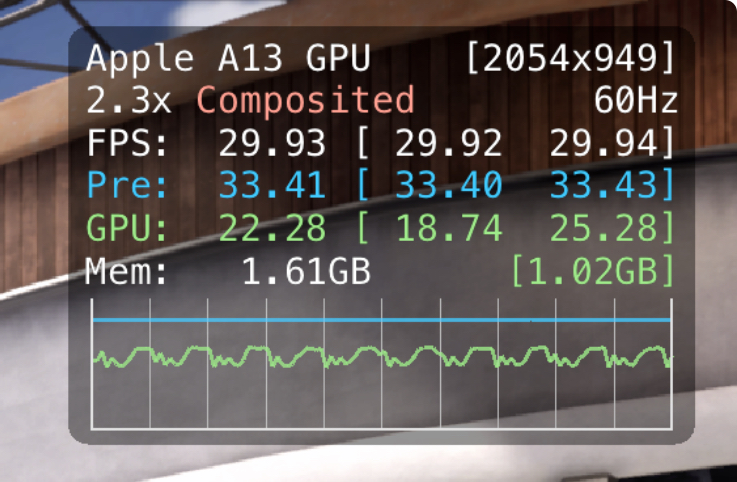
그림 1.1: Metal 4 이전의 Metal Performance HUD
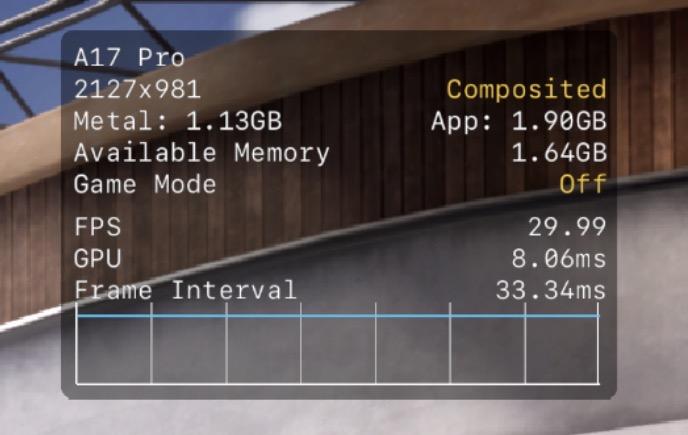
그림 1.2: Metal 4 이후의 Metal Performance HUD
Metal 4의 주요 강화점으로는 계측 항목 확충 외에도 표시 위치, 불투명도, 스케일의 커스터마이즈와 이를 API로 동적으로 제어할 수 있는 항목의 증가 등을 들 수 있습니다.
주요 메트릭을 표시한 상태의 예를 그림 1.3에 나타냅니다.
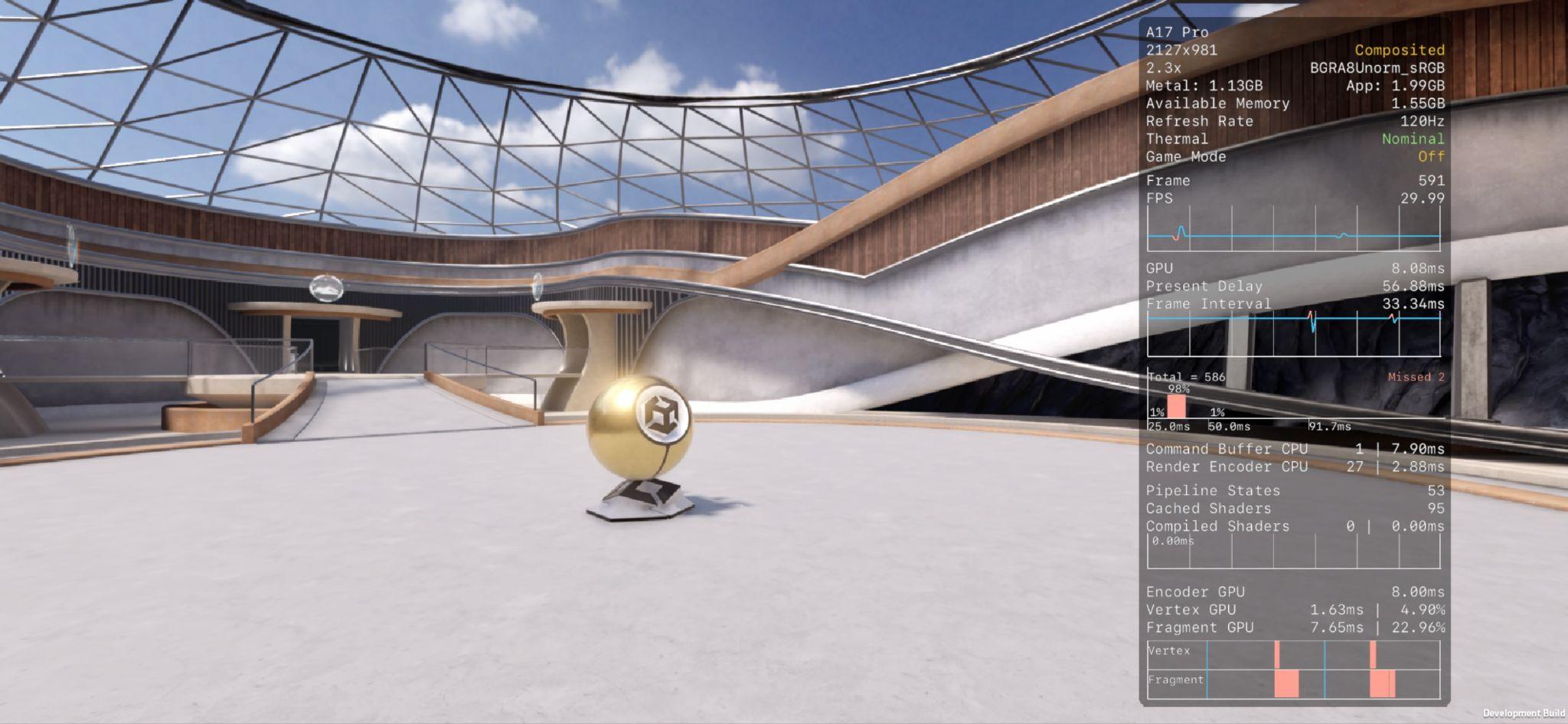
그림 1.3: 주요 메트릭을 표시한 상태의 예
각 메트릭의 상세 내용은 공식 문서 「Understanding the Metal Performance HUD metrics」*3를 참고하시기 바랍니다.
또한 필자는 과거에 Metal Performance HUD에 관한 해설 글 *4과 기술 동인지 「UniTips Vol.12」*5도 공개했습니다. 기본적인 사용법부터 Unity용 활용법까지 설명하고 있으므로, 자세한 내용은 이쪽도 참고하시기 바랍니다.
이후 섹션에서는 Metal 4(iOS 26 세대)의 내용을 기준으로 설명합니다.
1.2.1. HUD를 여는 방법
HUD를 표시하는 방법은 여러 가지가 있지만, 여기서는 「설정 앱에서 여는 방법」과 「API로 표시를 제어하는 방법」 2가지를 설명합니다.
설정 앱에서 열기
iOS 기기의 설정 앱에서 활성화할 수 있습니다. 절차는 다음과 같습니다.
※ 전제로 Developer 메뉴가 표시되어 있어야 합니다. 또한 OS 버전에 따라 메뉴 표기가 다를 수 있습니다.
- iOS의 「설정」 앱을 엽니다
Developer메뉴를 열고, 그 안에 있는Metal HUD을 엽니다(그림 1.4 참조)
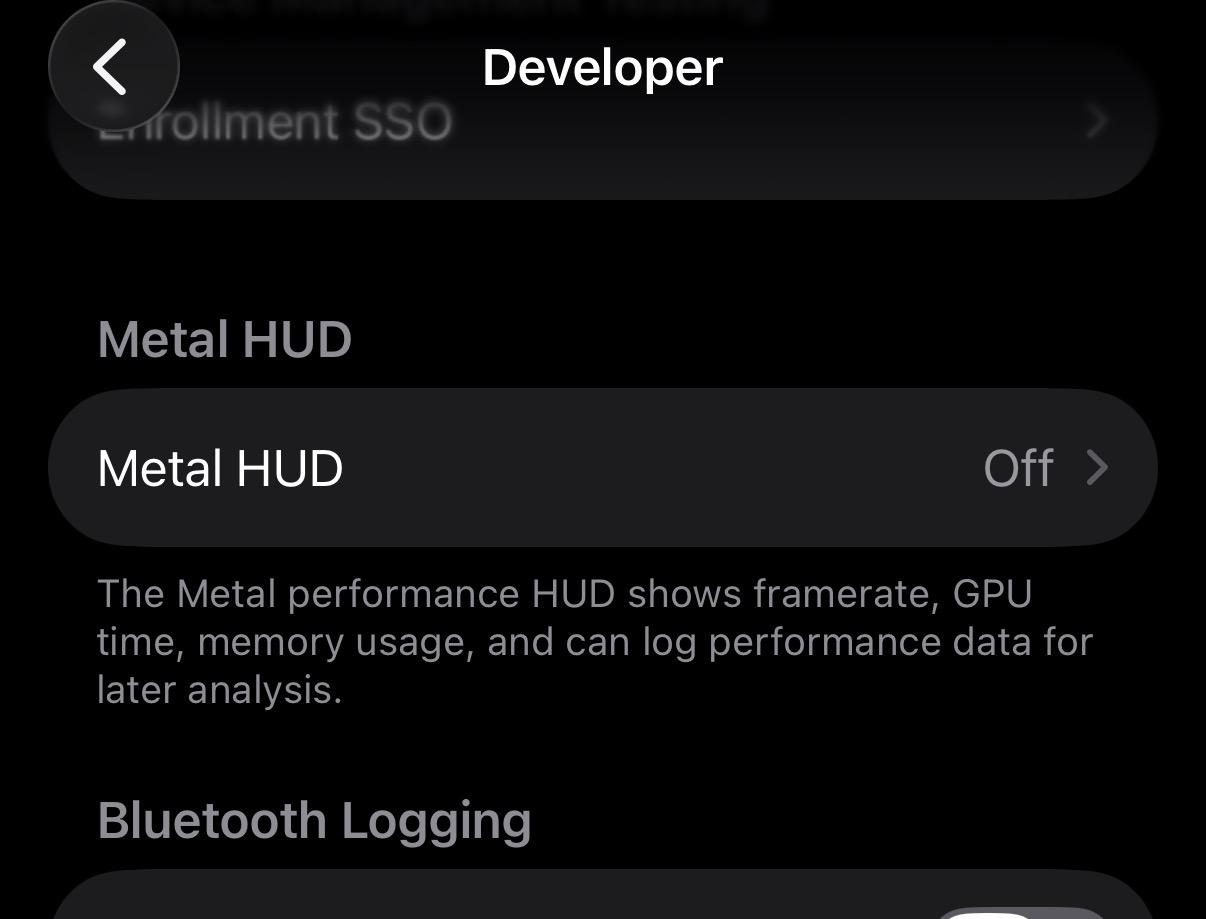
그림 1.4: Developer 메뉴에서 Metal HUD 열기
Metal HUD을 열면 그림 1.5 화면이 표시되므로, 이 안의 Show Metal Performance HUD를 활성화하고 대상 앱을 재시작하면 표시할 수 있습니다.
이 화면에서는 표시할 지표 전환, 불투명도, 스케일, 표시 위치 변경 등도 할 수 있습니다. 또한 같은 섹션에 있는 Log Metal Performance을 활성화하면 퍼포먼스 정보를 일정 간격으로 로그로 출력할 수 있습니다. 자세한 내용은 후술하는 「로그 기능」에서 설명합니다.
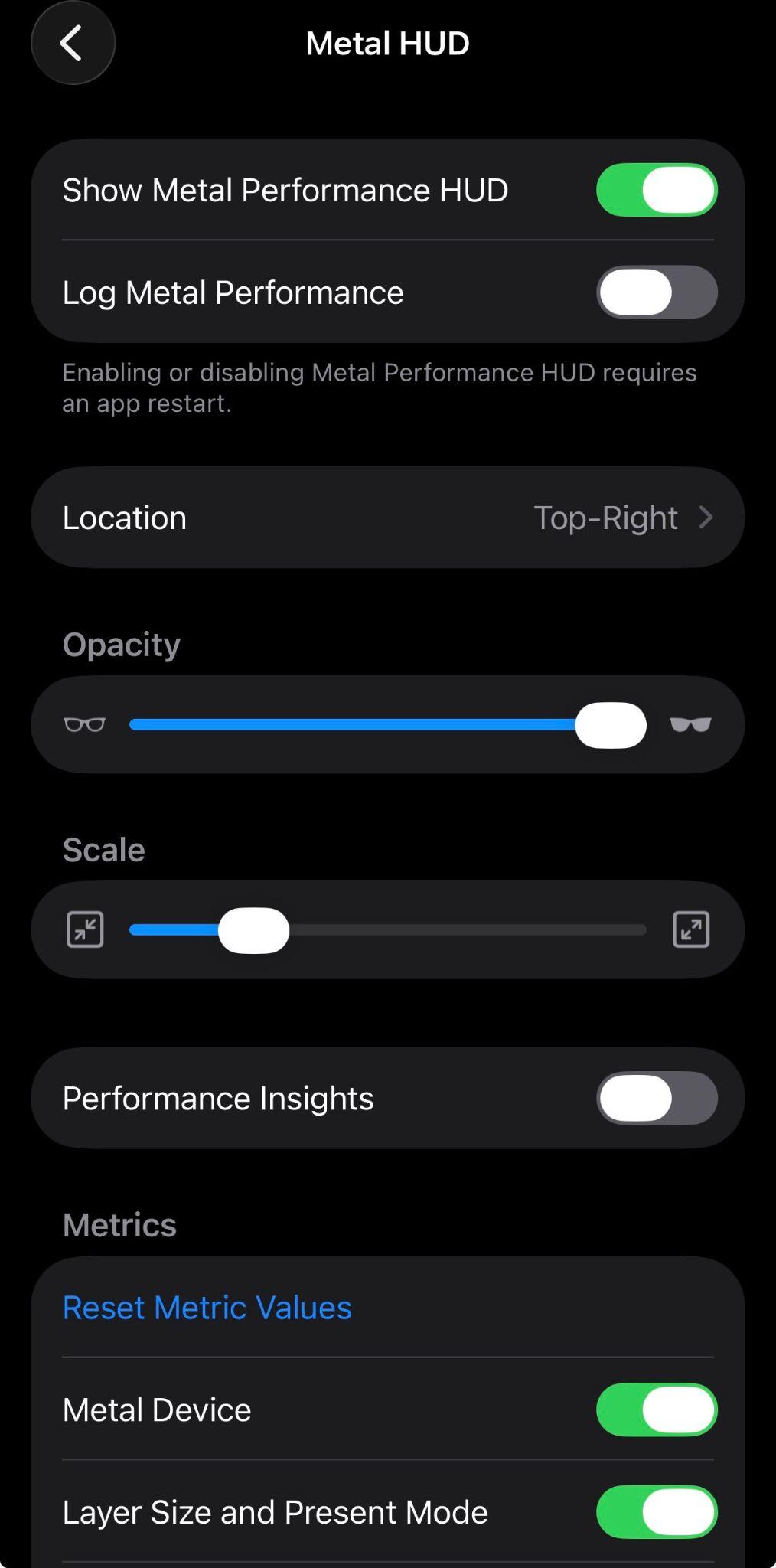
그림 1.5: Metal HUD 설정 화면
API로 표시 제어하기
앱 실행 중에 HUD 표시를 동적으로 제어하려면 CAMetalLayer 클래스의 developerHUDProperties 프로퍼티에 설정값을 전달합니다. 리스트 1.1에서는 HUD와 로그 출력을 활성화하고 표시 위치를 왼쪽 위로 지정했습니다.
리스트 1.1: developerHUDProperties에 의한 HUD 표시 제어
1 2 3 4 5 6 7 8 | myMetalLayer.developerHUDProperties = [ "mode": "default", // HUD ON/OFF "logging": "default", // 로그 기능 ON/OFF "positionX": 0, // 표시 위치(픽셀 단위의 X 좌표) "positionY": 0, // 표시 위치(픽셀 단위의 Y 좌표) ] |
HUD를 숨기려면 mode에 disabled을 지정합니다. 기존에는 이 프로퍼티로 제어할 수 있는 것이 HUD와 로그 기능의 ON/OFF까지였고 위치 조정 등은 할 수 없었지만, Metal 4부터는 positionX / positionY으로 픽셀 단위 위치 지정이 가능해졌습니다.
또한 이 Dictionary에는 HUD가 지원하는 환경 변수 키도 전달할 수 있습니다. 예를 들어 MTL_HUD_OPACITY과 MTL_HUD_SCALE을 전달하면 불투명도와 스케일을 0.0~1.0 범위로 조정할 수 있습니다(리스트 1.2).
리스트 1.2: 환경 변수 키에 의한 불투명도·스케일 조정
1 2 3 4 5 6 7 | myMetalLayer.developerHUDProperties = [ ..., "MTL_HUD_OPACITY": opacity, // 불투명도(0.0~1.0) "MTL_HUD_SCALE": scale, // 스케일(0.0~1.0) ] |
이 밖에도 설정 가능한 항목이 많으므로, 자세한 내용은 공식 문서 「Customizing the Metal Performance HUD」*6를 참고하시기 바랍니다.
Unity에서 호출하는 경우에는 렌더링에 사용되는 CAMetalLayer을 iOS 네이티브 플러그인으로 가져와 C# 쪽에서 P/Invoke로 호출하는 형태가 됩니다. CAMetalLayer은 UnityFramework를 통해 리스트 1.3처럼 가져올 수 있습니다.
리스트 1.3: UnityFramework를 통한 CAMetalLayer 가져오기
1 2 3 4 5 6 7 8 9 10 | private func getMetalLayer() -> CAMetalLayer? { guard let instance = UnityFramework.getInstance(), let rootView = instance.appController().rootView, let metalLayer = rootView.layer as? CAMetalLayer else { return nil } return metalLayer } |
MetalPerfKit-Unity에서는 이러한 구현을 PerformanceHUDSwitcher 클래스로 공개하고 있으며, C#에서는 리스트 1.4처럼 호출할 수 있습니다. 한편 네이티브 API가 픽셀 단위로 위치를 지정하는 것과 달리, PerformanceHUDSwitcher에서는 해상도에 의존하지 않고 다룰 수 있도록 좌표를 0.0~1.0의 상대 위치로 받아 내부에서 렌더링 영역 크기에 맞는 픽셀 좌표로 변환합니다.
리스트 1.4: PerformanceHUDSwitcher 호출 예
1 2 3 4 5 | // HUD를 화면 오른쪽 위(x=1.0, y=0.0)에 표시한다 // (좌표는 0.0~1.0의 상대 위치로 지정) PerformanceHUDSwitcher.SetPerformanceHUDVisible(true, 1.0f, 0.0f); |
전체 구현 예는 MetalPerfKit-Unity의 소스 코드를 참고하시기 바랍니다.
1.2.2. 로그 기능
앞서 설명한 Log Metal Performance이나 API의 logging을 활성화하면 앱 실행 중에 1초 간격으로 퍼포먼스 정보가 로그로 출력됩니다. 로그는 metal-HUD:로 시작하는 리스트 1.5 형식으로 출력되며, Xcode 콘솔이나 macOS의 Console.app에서 확인할 수 있습니다.
리스트 1.5: metal-HUD 로그의 출력 형식
1 2 3 | metal-HUD: <first-frame-number-integer>,<graphics-memory-usage-float>,<process-memory-usage-float>,<first-frame-present-interval-float>,<first-frame-gpu-time-float>,...<last-frame-present-interval-float>,<last-frame-gpu-time-float> |
앞에서부터 차례로 「샘플링을 시작한 프레임 번호」「그래픽스 메모리 사용량」「프로세스 전체의 메모리 사용량」이 기록되고, 그 이후에는 샘플링된 각 프레임의 Frame Present Interval과 GPU Time 쌍이 반복해서 기록됩니다. 실제 출력 예를 그림 1.6에 나타냅니다.
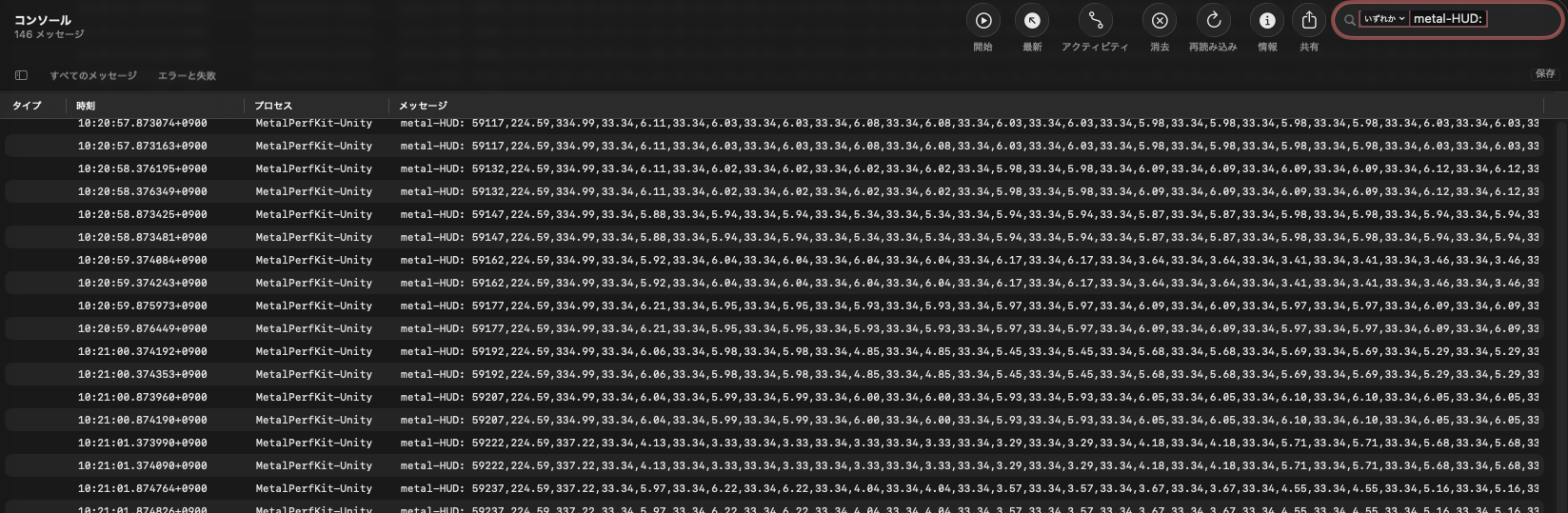
그림 1.6: Metal Performance HUD 로그 출력 예
쉼표로 구분된 데이터로 집계하면 프레임 간격의 흐트러짐, GPU Time, 메모리 사용량의 추이를 나중에 분석할 수 있습니다. 또한 이러한 로그가 Unified Logging에 남아 있는 범위라면 OSLogStore API를 사용해 「과거 N초 분량의 로그를 가져와 파일로 저장」하는 구현도 가능합니다. MetalPerfKit-Unity에서는 PerformanceLogger 클래스로 이 기능을 제공합니다(리스트 1.6).
리스트 1.6: PerformanceLogger에 의한 로그 가져오기와 저장
1 2 3 4 | // 최근 60초 분량의 로그를 가져와 파일에 저장한다 PerformanceLogger.FetchPerformanceLogs(60, FileUtility.GenerateFetchLoggingFilePath()); |
1.3. Performance Trace
Performance Trace는 iOS 26에서 추가된 기능으로, Mac에 연결하지 않고 iOS 기기 단독으로 퍼포먼스 관련 데이터를 수집할 수 있습니다. 수집한 트레이스 파일은 Mac으로 전송하여 Instruments나 후술하는 metalperftrace 명령어로 분석할 수 있습니다.
기기 단독으로 완결되므로 장시간 플레이처럼 Mac에 연결한 상태에서는 재현하기 어려운 상황을 기록할 수 있고, 테스트 담당자 등 다른 사람의 기기에서 수집한 트레이스 파일을 공유받아 로컬에서 분석하는 식의 사용도 가능합니다.
이 장에서는 그중에서도 WWDC 2026에서 기능 강화와 함께 소개된 Lookback Collection을 중심으로 소개합니다.
1.3.1. 사용법
Performance Trace는 Developer 메뉴에서 활성화해야 합니다. 절차는 다음과 같습니다.
- iOS의 「설정」 앱을 엽니다
Developer메뉴를 열고, 그 안에 있는Performance Trace을 엽니다Enable Performance Trace을 활성화합니다(활성/비활성 전환에는 기기 재시작이 필요합니다)- 원하는
Tracing Mode을 선택합니다(자세한 내용은 후술)
Developer 메뉴 내의 Performance Trace과 그 설정 화면을 각각 그림 1.7와 그림 1.8에 나타냅니다.
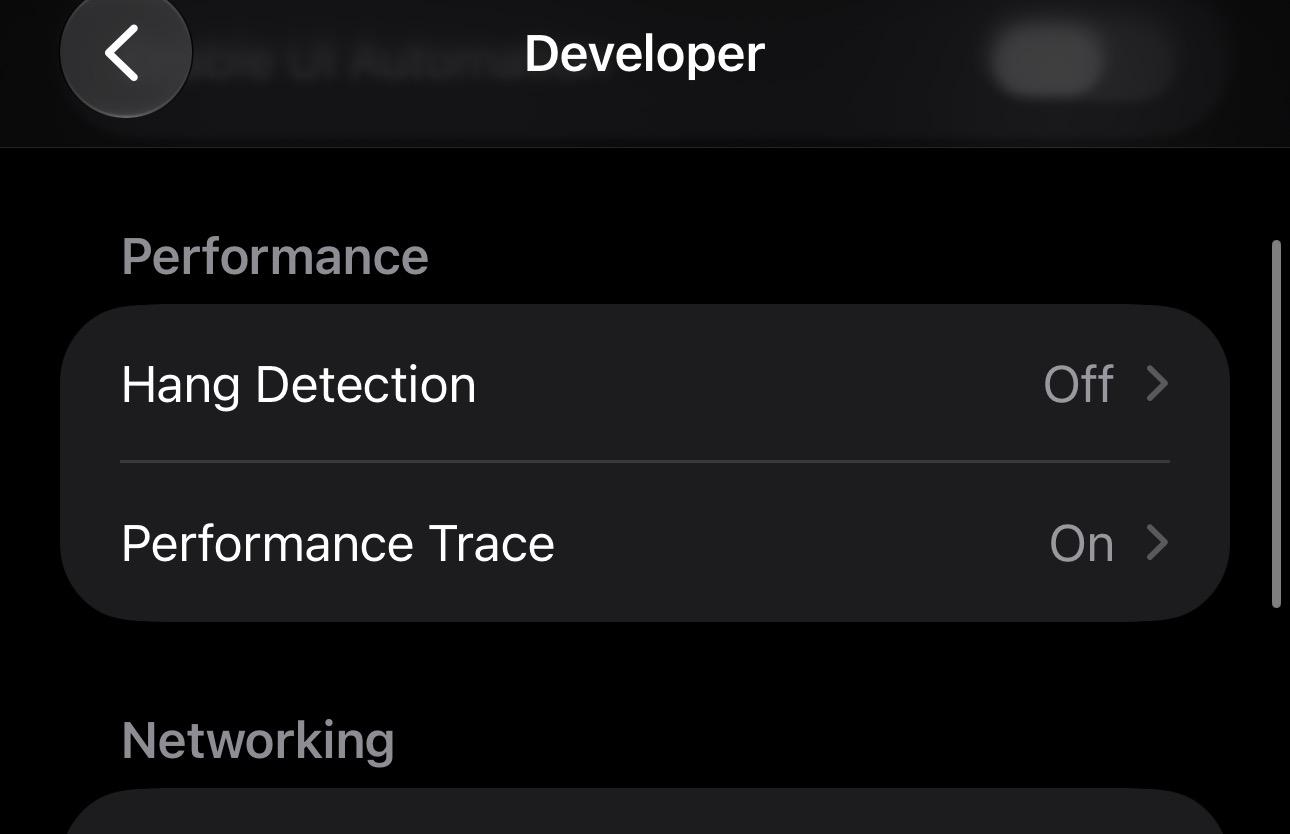
그림 1.7: Developer 메뉴 내의 Performance Trace
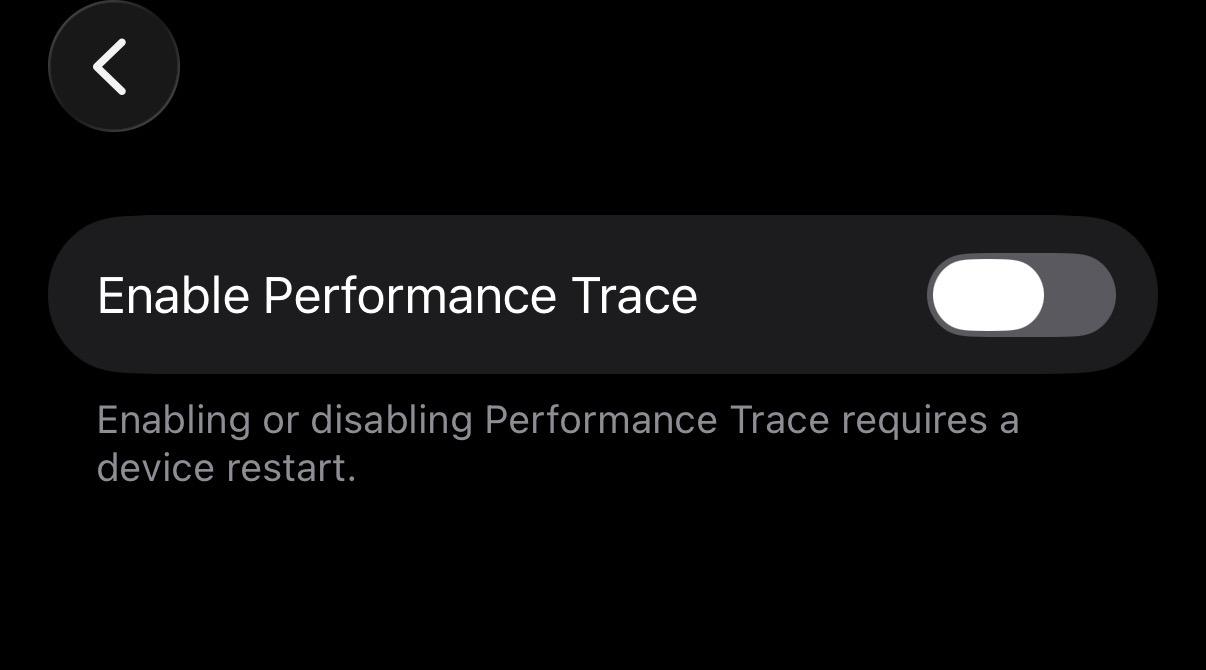
그림 1.8: Enable Performance Trace 설정 화면
활성화가 끝나면 다음으로 트레이스 시작·중지와 트레이스 데이터 수집 등을 하기 위해 제어 센터에 Performance Trace을 추가합니다. 제어 센터를 열고 Developer 섹션에서 추가할 수 있습니다. 추가 절차와 추가 후의 상태를 그림 1.9와 그림 1.10에 나타냅니다.
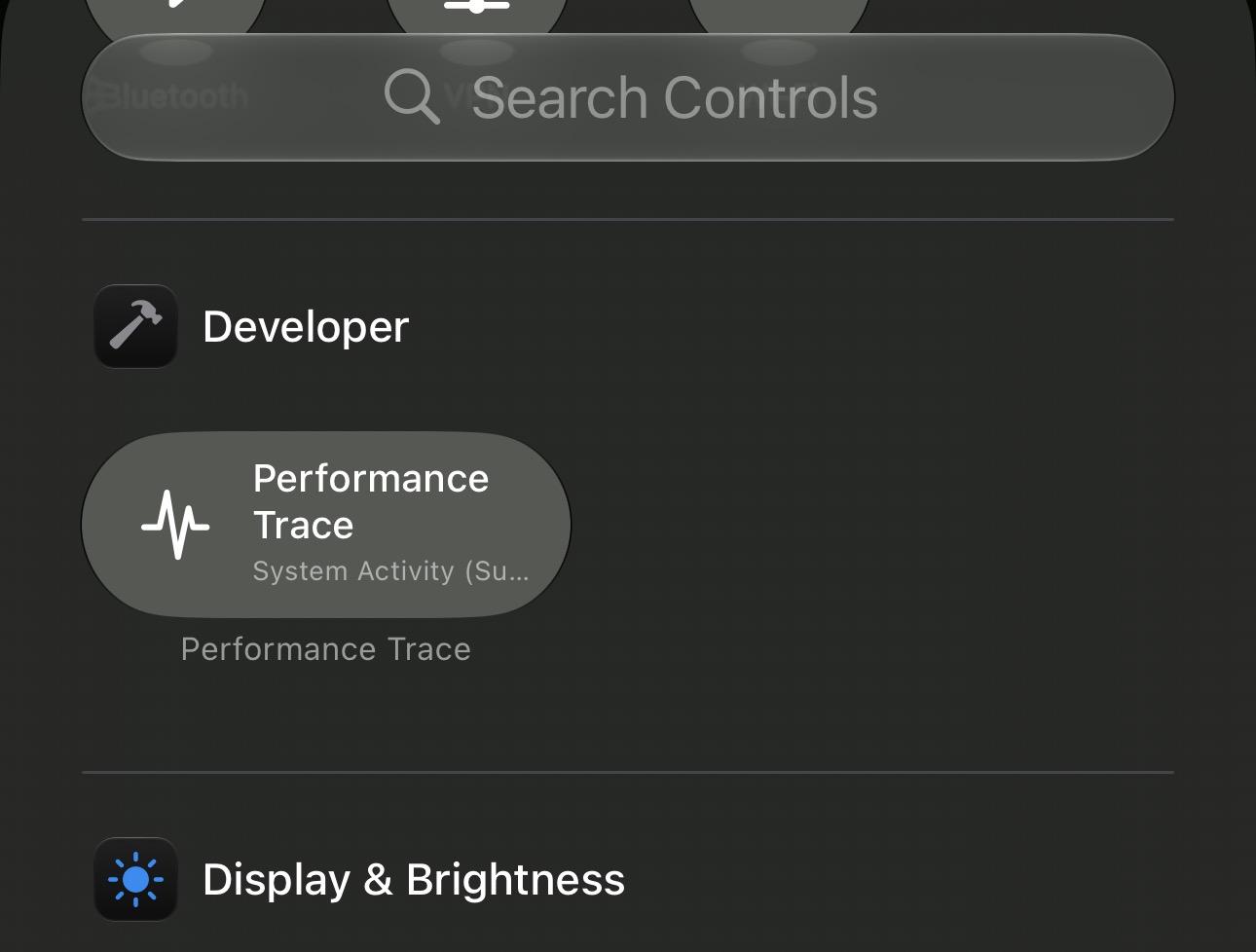
그림 1.9: 제어 센터에 Performance Trace 추가
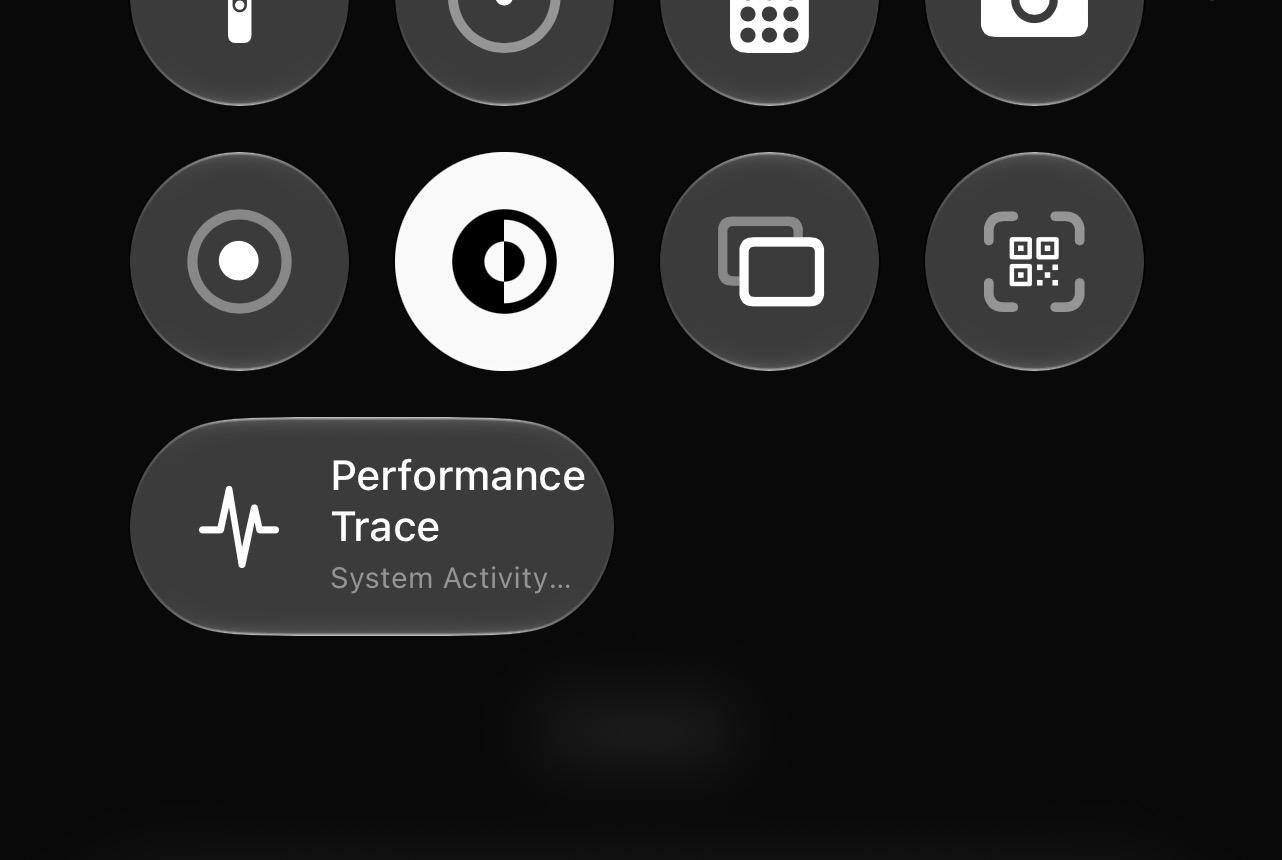
그림 1.10: Performance Trace 컨트롤을 추가한 상태
1.3.2. Tracing Mode
Tracing Mode에는 표 1.1에 나타낸 4종류(System Activity는 Summary / Detailed의 2종류)가 있으며, 제어 센터의 Performance Trace 컨트롤을 길게 눌러서도 전환할 수 있습니다.
표 1.1: Tracing Mode의 종류
| 모드 | 개요 |
|---|---|
| Power Profiler | 전력 소비에 미치는 영향을 기록한다 |
| System Activity (Summary / Detailed) | 시스템의 동작 상황을 기록한다 |
| Lookback Collection | 시스템이 상시 기록하고 있는 데이터를 과거로 거슬러 올라가 수집한다 |
Power Profiler와 System Activity는 제어 센터의 Performance Trace 컨트롤을 탭하여 기록을 시작하고, 다시 탭하여 중지합니다. 한편 Lookback Collection은 기록 조작이 필요 없으며, 탭한 시점부터 과거로 거슬러 올라가 데이터를 수집합니다. 자세한 내용은 후술합니다.
수집된 트레이스 파일은 Performance Trace 화면의 Available Trace Files에 목록으로 표시되며, 공유 버튼으로 AirDrop 등을 통해 Mac이나 다른 개발자에게 전송할 수 있습니다. 공유받은 아카이브를 풀면 Instruments에서 열 수 있는 .atrc 파일을 얻을 수 있습니다. 또한 트레이스 파일은 기기의 저장 공간이 부족해지면 자동으로 삭제되며, 스와이프 조작으로 수동 삭제도 가능합니다.
각 모드에 대한 보충 설명은 다음과 같습니다.
Power Profiler
Power Profiler는 앱의 CPU / GPU / 디스플레이 / 네트워크 등 각 서브시스템 사용이 기기의 전력 소비에 미치는 영향(Power Impact)을 계측하는 모드입니다. 이 글에서는 상세 내용을 생략하지만, 공식 문서 「Measuring your app’s power use with Power Profiler」*7와 WWDC 2025 세션 「Profile and optimize power usage in your app」*8에서 자세히 설명하고 있습니다.
System Activity
System Activity는 「Summary」와 「Detailed」 2종류가 준비된 트레이스 모드입니다. 필자가 확인한 범위에서는 집필 시점(2026년 8월)에 Apple 문서나 WWDC 세션에서 System Activity의 자세한 사양이나 Summary와 Detailed의 차이에 관한 설명을 찾지 못했습니다. 따라서 이 글에서는 각 모드의 상세 내용에는 들어가지 않고, 실제 트레이스에서 확인한 정보만 소개합니다.
참고로 iOS 27이 탑재된 기기에서 System Activity(Summary) 트레이스를 기록하고 후술하는 metalperftrace 명령어로 분석한 결과를 리스트 1.7에 나타냅니다.
리스트 1.7: System Activity(Summary) 트레이스 분석 결과
1 2 3 4 5 6 7 8 9 10 11 12 13 14 15 16 17 18 |
$ metalperftrace overview system_activity_summary_ios27.atrc
[MetalPerfKit-Unity pid:1974]
   Mem: 799.0 MiB (799.0 Peak, 616.8 Metal, 2577.0 Headroom)
   Total CPU Time: 12.679s (20.47% Sys, 79.53% User)
   Instructions: 43.33B (60.88% P, 39.12% E)
   Cycles: 21.04B (38.97% P, 61.03% E)
   Disk Reads / Writes: 9.13 / 0.08 MiB (Logical Write 0.07)
   [States]
     com.DefaultCompany.MetalPerfKit-Unity.graphics: 3 transitions, last known state: URP-HighFidelity
     com.DefaultCompany.MetalPerfKit-Unity.screen: 11 transitions, last known state: Title
 UnityView (UnityDefaultViewController) (1290x2796)  Interval 30.037s  Active 30.037s
   44.5 FPS  1202 Frames  1202 Detached  11 Skipped
   Frame Time           avg:  22.47ms  min:  16.67  max: 420.93  stddev:  30.68  p95:  50.01  p99: 133.36
   CPU Begin-to-Present avg:  17.24ms  min:   1.14  max: 794.63  stddev:  31.76  p95:  31.28  p99: 111.73
   On-GPU Time          avg:  15.50ms  min:   1.81  max: 424.87  stddev:  37.24  p95:  51.17  p99: 134.48
   Next Drawable Wait   avg:  14.53ms  min:   0.00  max: 401.43  stddev:  32.11
|
이 트레이스에서는 프로세스별 메모리 사용량, CPU 시간, 디스크 I/O에 더해 CAMetalLayer 단위의 FPS, Frame Time, CPU Begin-to-Present, On-GPU Time 등의 통계를 확인할 수 있었습니다. 한편 [States] 항목에는 앱의 상태 전환이 기록되어 있는데, 이는 다음 장에서 설명하는 StateReporter API에 의한 것이므로 자세한 내용은 후술합니다.
Lookback Collection
Lookback Collection은 시스템이 상시 기록하고 있는 퍼포먼스 데이터를 나중에 과거로 거슬러 올라가 수집하는 모드입니다. 필자가 확인한 바로는 Lookback Collection은 iOS 26 시점에 이미 Tracing Mode의 선택지로 존재했지만, WWDC 2025나 공식 문서에서는 설명하지 않았습니다. 이후 WWDC 2026에서 기능이 강화되었고, 그 내용을 설명하는 세션 영상 「Find and fix performance issues in your Metal games」*9가 공개되었습니다.
강연에 따르면 게임 실행 중에 시스템이 퍼포먼스 메트릭(CPU, GPU, FPS, 메모리 등)을 상시 기록하고, 그 데이터를 며칠 분량 저장합니다. Lookback Collection은 이 구조를 이용하므로 테스터의 장시간 플레이 세션이라도 거슬러 올라가 데이터를 가져올 수 있다는 점이 특징입니다. 이 구조의 개요를 그림 1.11에 나타냅니다.
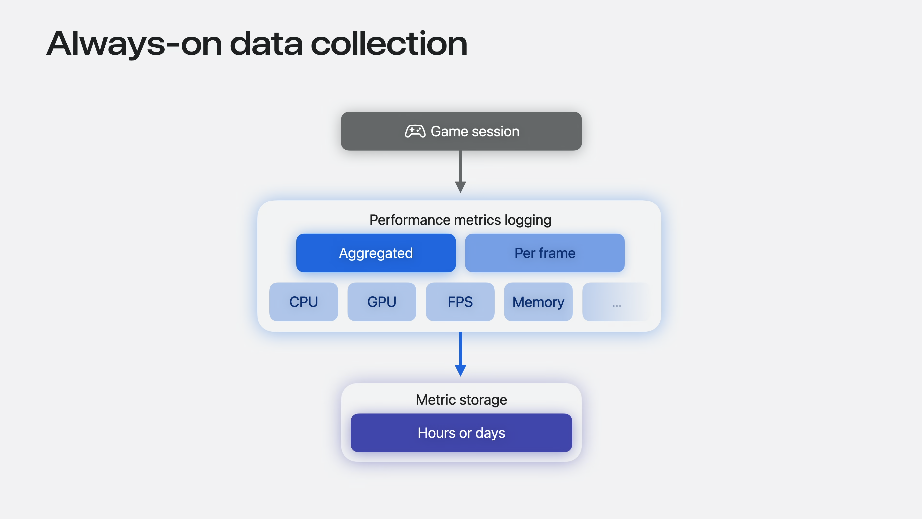
그림 1.11: 시스템에 의한 퍼포먼스 메트릭 상시 기록(WWDC 2026 세션에서)
사용법은 평소처럼 플레이 테스트를 한 뒤 제어 센터의 Performance Trace 컨트롤을 탭하기만 하면 됩니다. 탭한 시점부터 설정한 시간만큼 거슬러 올라가 트레이스 수집·처리가 시작되고, 완료되면 알림이 도착하여 Available Trace Files에 추가됩니다.
실제로 iOS 26이 탑재된 기기에서 약 3시간 분량의 Lookback Collection 트레이스를 수집하여 Instruments에서 연 예를 그림 1.12에 나타냅니다. 거슬러 올라간 기간 중에 실행되었던 여러 앱(프로세스)이 목록으로 표시되며, 각각의 FPS 등의 추이를 한눈에 볼 수 있습니다.
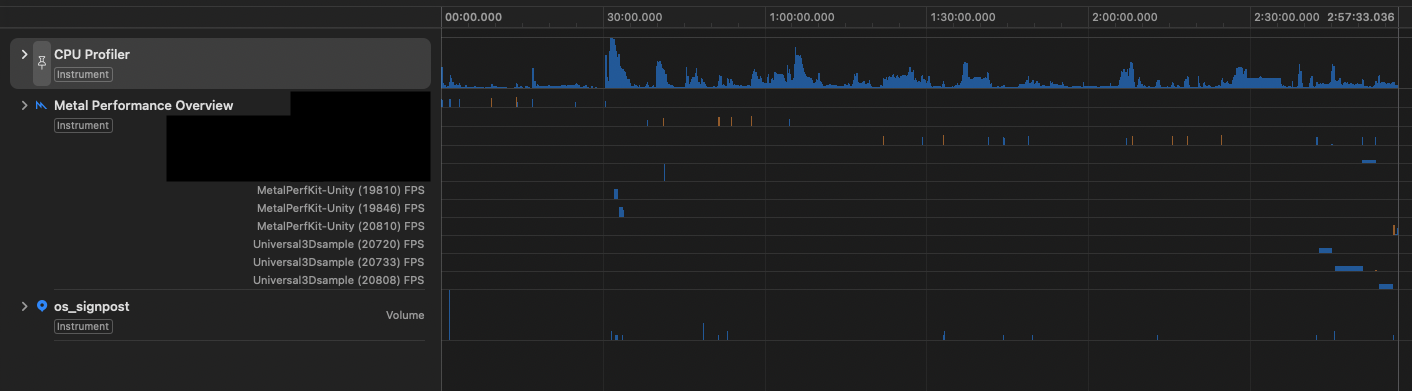
그림 1.12: Lookback Collection 트레이스를 Instruments에서 연 예
프로세스를 더 펼치면 그림 1.13와 같이 CAMetalLayer 단위로 FPS, GPU Usage %, Frame Interval, CPU / GPU 시간 같은 프레임 메트릭의 추이를 확인할 수 있습니다.
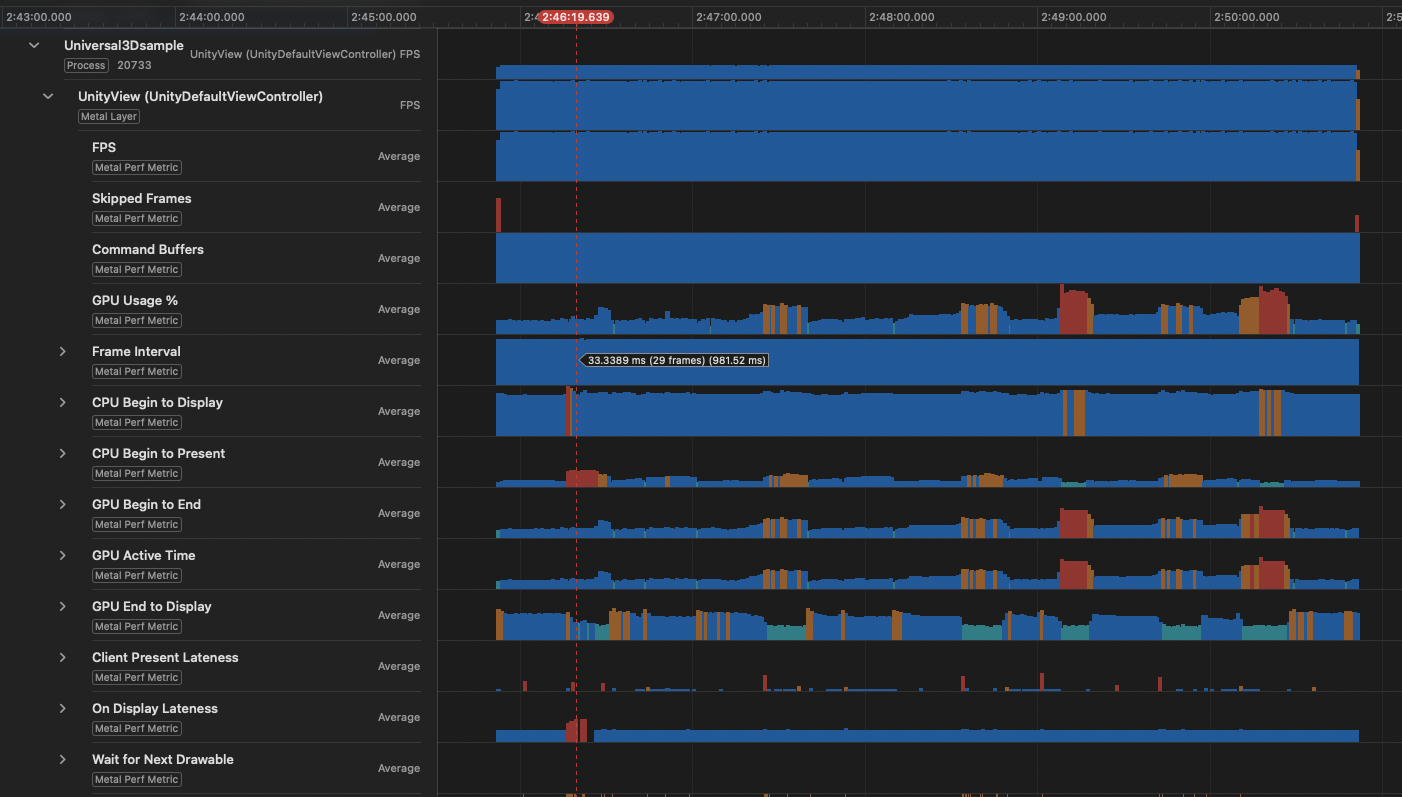
그림 1.13: CAMetalLayer 단위의 프레임 메트릭 추이
※ 필자의 iOS 27 환경에서는 집계 중에 Error processing Performance Trace가 표시되며 정상적으로 동작하지 않았습니다. 이 문제에 대해서는 iOS / iPadOS 27 정식 릴리스 시점에도 릴리스 노트의 Control Center -> Known Issues에 'Power Profiler나 Lookback의 트레이스를 수집하면 트레이스가 생성되지 않을 수 있다'는 알려진 문제(184729556)가 기재되어 있습니다. *10
1.4. macOS 27 / iOS 27에서 추가된 새로운 기능
앞 장에서 소개한 것처럼 게임 실행 중에 시스템은 Metal 퍼포먼스 메트릭을 상시 기록·저장합니다. WWDC 2026에서는 이 구조를 축으로 한 새로운 기능으로, 트레이스에 앱 고유의 정보를 부여하는 StateReporter API와 트레이스를 CLI에서 분석할 수 있는 metalperftrace 명령어가 발표되었습니다.
1.4.1. StateReporter API
트레이스 데이터에서 프레임 레이트가 떨어진 시각을 특정할 수 있더라도, Metal 퍼포먼스 메트릭만으로는 그때 게임이 무엇을 하고 있었는지까지는 알 수 없습니다. 「게임의 어느 씬을 열고 있는가」「오브젝트 수는 어느 정도인가」「그래픽스 설정은 무엇인가」와 같은 앱 고유의 정보는 Metal 퍼포먼스 메트릭에 자동으로 포함되지 않기 때문입니다.
iOS 27에서 추가된 StateReporting 프레임워크 *11의 StateReporter API *12를 사용하면 앱의 상태를 시스템에 보고하여 트레이스 데이터에 앱 고유의 컨텍스트를 부여할 수 있습니다.
보고한 상태는 metalperftrace에서는 상태별 집계에, Instruments에서는 Points of Interest 표시에 사용됩니다. 앞 장에서 실은 System Activity 트레이스를 Instruments에서 연 예를 그림 1.14에 나타냅니다. 보고한 상태가 Points of Interest 트랙으로 표시되어 있습니다.
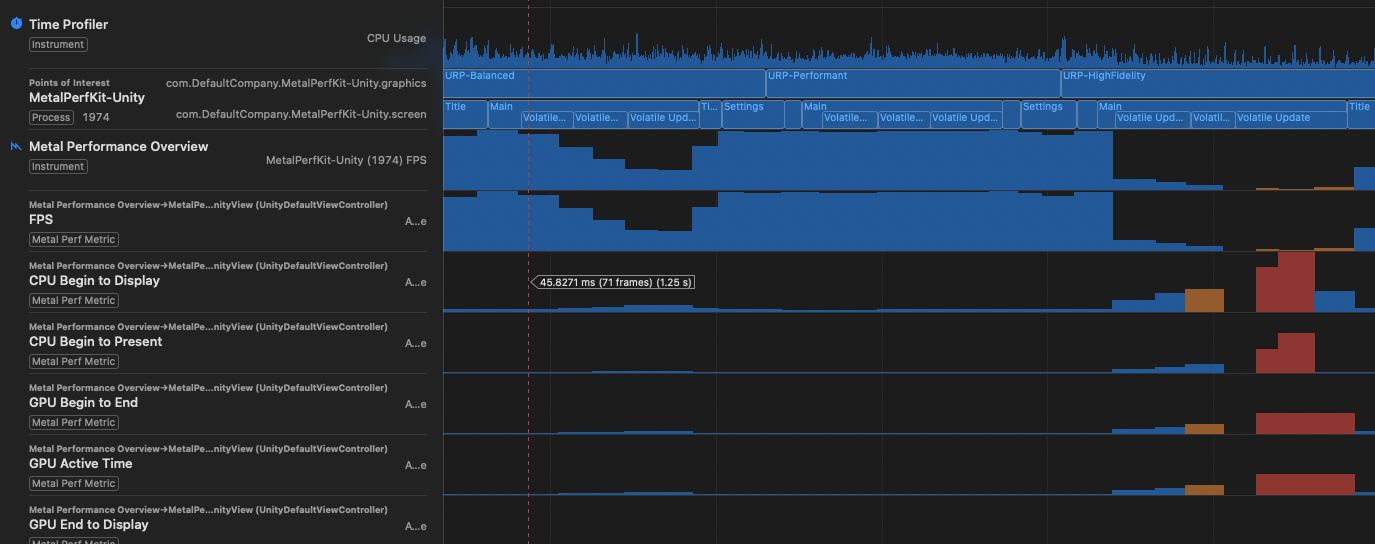
그림 1.14: 보고한 상태가 Points of Interest로 표시되는 예
StateReporter는 표 1.2에 나타낸 4개 요소로 구성됩니다.
표 1.2: StateReporter를 구성하는 4개 요소
| 요소 | 개요 | 예 |
|---|---|---|
| Domain | 보고 대상으로 하는 기능 영역. 역 DNS 형식의 문자열이며, 도메인마다 동시에 활성화되는 상태는 1개 | com.mygame.level |
| Label | 현재 상태를 나타내는 짧은 문자열 | Level 1 |
| Stable metadata | 상태가 유지되는 동안 변하지 않는 메타데이터. Label과 조합하여 상태를 고유하게 식별한다 | {id: 1001} |
| Volatile metadata | 상태 안에서 변할 수 있는 휘발성 메타데이터. 갱신해도 상태 전환은 발생하지 않는다 | {health: 20} |
도메인은 여러 개 정의할 수 있으며, 예를 들어 「레벨 진행」「그래픽스 설정」「네트워크 상태」를 각각 독립된 도메인으로 보고하고 조합하여 분석할 수 있습니다.
Swift에서는 리스트 1.8처럼 사용합니다.
리스트 1.8: Swift에서의 StateReporter 사용 예
1 2 3 4 5 6 7 8 9 | import StateReporting // 도메인에 대응하는 Reporter를 가져온다 let reporter = StateReporter.reporter(for: "com.mygame.gameplay") // 상태 전이를 보고한다 reporter.reportTransition(to: "Playing") // 상태를 종료하려면 nil을 전달한다 reporter.reportTransition(to: nil) |
Unity에서 사용하기
StateReporting는 Swift / Objective-C용 API이므로 Unity에서 사용하려면 네이티브 플러그인이 필요합니다. MetalPerfKit-Unity에서는 이를 래핑한 StateReporter 클래스를 프리뷰 기능으로 공개하고 있으며, C#에서 리스트 1.9처럼 사용할 수 있습니다.
리스트 1.9: C#에서의 StateReporter 사용 예
1 2 3 4 5 6 7 8 9 10 11 12 13 14 15 16 17 18 | using MetalPerfKit; // 도메인에 대응하는 Reporter를 가져온다 var reporter = StateReporter.ReporterForDomain($"{Application.identifier}.screen"); // 상태 전이를 보고한다(휘발성 메타데이터 포함) reporter.ReportTransitionToStateLabel( "Main", volatileMetadata: new Dictionary<string, StateReporterMetadataValue> { ["CubeCount"] = cubeCount, }); // 상태는 유지한 채 휘발성 메타데이터만 갱신한다 reporter.ReportVolatileMetadataUpdate( new Dictionary<string, StateReporterMetadataValue> { ["CubeCount"] = cubeCount, }); |
또한 리포지토리의 Assets/_Example/2_MetalPerformanceMetrics에는 화면 전환(Title / Main / Settings)과 그래픽스 품질(URP 3단계)을 각각 독립된 도메인으로 보고하는 샘플을 마련해 두었습니다. 앞 장에서 실은 System Activity 트레이스 내의 [States]은 이 샘플로 기록한 것입니다.
1.4.2. metalperftrace
metalperftrace는 macOS 27에서 추가된 CLI 도구로, 트레이스 파일 분석 외에 macOS용 앱의 퍼포먼스 메트릭 수집도 할 수 있습니다. 수집 기능은 macOS에서 동작하는 앱이 대상이므로 이 글에서는 다루지 않지만, iOS 기기에서 수집한 트레이스 파일의 분석에는 이 도구를 활용할 수 있습니다.
트레이스 파일 분석
트레이스 파일 분석에는 overview 서브커맨드를 사용합니다(리스트 1.10).
리스트 1.10: overview 서브커맨드에 의한 트레이스 파일 분석
1 2 3 4 |
# 수집된 트레이스 파일을 분석한다
metalperftrace overview MyGameTrace.atrc
|
출력 내용은 앞 장에서 소개한 대로입니다. 여기에 --include-state-transitions를 전달하면 StateReporter로 기록한 상태 전환의 상세 내용도 확인할 수 있습니다. 리스트 1.11는 앞서 언급한 샘플 앱의 트레이스를 분석한 예로, 각 그래픽스 품질로의 변경 이력이 해당 상태에서의 체류 시간 및 비율과 함께 출력되어 있습니다.
리스트 1.11: 상태 전환의 상세 내용을 포함한 분석 결과
1 2 3 4 5 6 7 8 9 10 11 12 13 14 15 16 17 18 19 20 21 22 |
$ metalperftrace overview --include-state-transitions system_activity_summary_ios27.atrc
[MetalPerfKit-Unity pid:1974]
   ...
   [States]
     com.DefaultCompany.MetalPerfKit-Unity.graphics
       URP-Balanced  (32.75%, 9.904s)
         (2026-08-16T14:22:33.025Z → 2026-08-16T14:22:42.930Z)
       URP-Performant  (29.43%, 8.900s)
         ...
       URP-HighFidelity  (37.82%, 11.437s)
         ...
     com.DefaultCompany.MetalPerfKit-Unity.screen
       Title  (5.07%, 1.535s)
         ...
       Main  (21.09%, 6.379s)
         ...
       Title  (2.22%, 0.671s)
         ...
       Settings  (6.28%, 1.899s)
         ...
|
※ 출력은 일부를 발췌·정리하여 실었습니다. 실제로는 같은 상태도 시계열에 따라 반복해서 출력되며, 각각에 시작·종료 타임스탬프가 붙습니다.
또한 --aggregate를 전달하면 상태별 메트릭 집계를 할 수 있습니다. --domain com.mygame.graphics을 지정하면 특정 도메인으로 좁힐 수 있고, --state-label "High"를 함께 사용하면 특정 상태까지 좁힐 수 있습니다. 「그래픽스 설정이 High일 때만 평균 FPS가 떨어진다」와 같은 앱 상태와 퍼포먼스의 상관관계를 명령어 하나로 확인할 수 있습니다.
또한 이러한 출력은 --json를 전달하여 JSON 형식으로도 얻을 수 있습니다. 강연에서도 「구조화된 출력은 스크립트에 의한 리그레션 테스트나 AI 에이전트에 의한 퍼포먼스 문제의 자동 트리아지에 활용할 수 있다」고 안내했습니다. Apple의 「Metal Developer Tools」 페이지 *13에서도 「Hello, agentic debugging」이라는 제목으로 에이전트와 조합한 워크플로를 소개하고 있습니다.
[*1] MetalPerfKit-Unity https://github.com/mao-test-h/MetalPerfKit-Unity
[*2] Monitoring your Metal app’s graphics performance https://developer.apple.com/documentation/xcode/monitoring-your-metal-apps-graphics-performance
[*3] Understanding the Metal Performance HUD metrics https://developer.apple.com/documentation/xcode/understanding-metal-performance-hud-metrics
[*4] 【Unity】모바일 앱에서 GPU 부하를 계측하기 https://qiita.com/mao_/items/3b531d17cacb86036b7f
[*5] UniTips Vol.12(「제2장: Metal 4에서 강화된 Metal Performance HUD의 Unity 활용법」에서 설명) https://techbookfest.org/product/8mHpXz8LJCKAsLxENJKwaz?productVariantID=ewK5GtNTjkz4k8heM4BrxU
[*6] Customizing the Metal Performance HUD https://developer.apple.com/documentation/xcode/customizing-metal-performance-hud
[*7] Measuring your app’s power use with Power Profiler https://developer.apple.com/documentation/xcode/measuring-your-app-s-power-use-with-power-profiler
[*8] WWDC 2025 - Profile and optimize power usage in your app https://developer.apple.com/videos/play/wwdc2025/226/
[*9] WWDC 2026 - Find and fix performance issues in your Metal games https://developer.apple.com/videos/play/wwdc2026/388/
[*10] iOS & iPadOS 27 Release Notes https://developer.apple.com/documentation/ios-ipados-release-notes/ios-ipados-27-release-notes
[*11] Getting started with StateReporting https://developer.apple.com/documentation/StateReporting/getting-started-with-statereporting
[*12] StateReporter https://developer.apple.com/documentation/statereporting/statereporter
[*13] Metal Developer Tools https://developer.apple.com/metal/tools/