第3章. 依裝置切換繪製設定
智慧型手機遊戲預期會在各式各樣的裝置上遊玩。若一律套用相同的繪製設定,在低規格裝置上有時會造成當機、掉影格、發熱等問題。反之,在高規格裝置上則有機會善用裝置效能,提供更好的品質。因此,本文將介紹依裝置切換為合適繪製設定的機制。
3.1. 切換的方法
遊戲中常見的做法有兩種:低、中、高之類的預設集形式,以及讓使用者直接操作數值的形式。
3.1.1. 預設集形式
這是以預設集為單位進行切換時所採用的方法。無論是讓使用者選擇預設集,還是由裝置自動判定,都採用此方法。
在 ProjectSettings 的 Quality 中按下 Add Quality Level,依預設集的數量新增。接著,為各預設集附加對應的 RenderPipelineAsset。必要時,也可以設定 Quality 的其他項目(Rendering、Textures 等)。
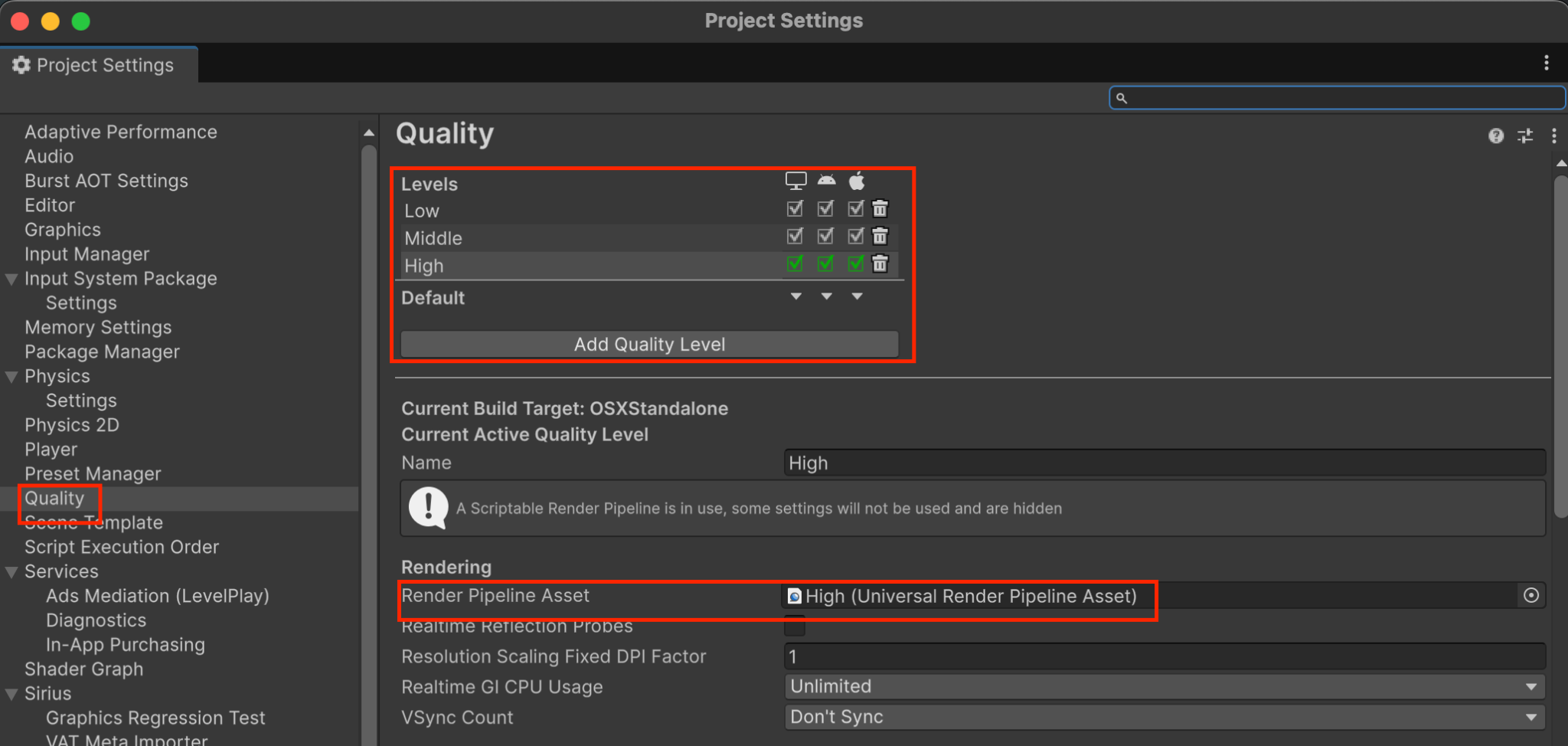
在程式碼中呼叫 QualitySettings.SetQualityLevel,即可切換到任意的 QualityLevel。
3.1.2. 直接操作數值的形式
若要讓使用者操作參數,則採用此方法。透過以下這類程式碼,可以直接操作參數。
var urpAsset = (UniversalRenderPipelineAsset)GraphicsSettings.currentRenderPipeline;
// 變更解析度
urpAsset.renderScale = value;
// 變更陰影級聯(Cascade)的數量
urpAsset.shadowCascadeCount = value;
// 其他還有陰影解析度、額外光源的數量等
3.2. 依裝置切換
有時也會希望依裝置推薦或自動設定預設集。這種情況下,SystemInfo 型別相當方便。
特別是查看 deviceModel、graphicsDeviceName、systemMemorySize,可以取得容易識別的值。以下是回傳值的範例。
表 3.1: 各裝置 SystemInfo 回傳值的範例
| 機型 | deviceModel | graphicsDeviceName | systemMemorySize |
|---|---|---|---|
| iPhone 13 | iPhone14,5 | Apple A15 GPU | 約 3800 |
| iPad Pro 11-inch(第 3 代) | iPad13,4 | Apple M1 GPU | 約 7800 |
| Galaxy S23 | samsung SM-S911B | Adreno (TM) 740 | 約 7500 |
| Pixel 8 | Google Pixel 8 | Mali-G715 | 約 7400 |
iOS 的 deviceModel 與 graphicsDeviceName 命名規則各自具有一貫性,且基本上在同一系列內,A 或 M 之後的數字越大,規格越高。因此,將兩者組合起來即可在一定程度上加以區分。
Android 各機型回傳的值參差不齊,難以像 iOS 那樣一概而論地比較。因此,
- 以 RAM 大小粗略劃分
- 交由主資料(master data)進行比較
- 在啟動時執行基準測試工具
建議以上述等方式加以區分。
3.3. 自製 RendererFeature
自行製作 RendererFeature 等時,事先準備好可切換繪製設定的 API 也會很方便。例如,
- 降低暫存紋理的格式、降低解析度
- 減少 Blit 的次數
- 替換為簡易的著色器
等因應方式。