第1章. 在 Unity 中活用 iOS 內建的效能測量功能
1.1. 前言
Unity 內建了以 Unity Profiler 為首的測量功能,但若是 iOS 應用程式,還可以額外運用 OS 內建的效能測量功能。
Apple 提供的這些功能,其特點是不依賴 Unity 的 Development Build 旗標即可使用。例如,可在尚未整合測量處理的階段,或是以停用除錯功能、接近發佈建置的配置粗略確認負載;也可以只從測試人員的裝置接收追蹤結果。像這樣掌握大致的負載並在一定程度上縮小瓶頸候選之後,再切換到啟用 Development Build 的建置,以 Unity Profiler 或 Instruments 進行詳細調查,如此分工使用。
本文將從 iOS 內建提供的功能中介紹以下 2 項,並一併說明 macOS 27 / iOS 27 新增的新功能。
- Metal Performance HUD
- Performance Trace
此外,筆者已公開「MetalPerfKit-Unity」*1,這是一個讓 Unity 能使用這些功能的 OSS 兼範例儲存庫,關於實作細節也請一併參考。
※ 以下說明中統一以 iOS 表記,但除非另有說明,亦包含 iPadOS。
1.1.1. 驗證環境
本文在以下環境進行了動作驗證。
- Unity 6000.0.81f1
- Xcode 26.6 / 27.0 beta
- iOS 26.6 / 27.0 beta
- macOS 27.0 beta
※ 撰寫本文時,iOS 27、macOS 27、Xcode 27 以及後述的 StateReporter API 仍處於 Beta 階段。本文為 2026 年 8 月時的資訊,在正式發佈前,API、指令、設定畫面、行為等皆可能變更。
1.2. Metal Performance HUD
Metal Performance HUD 是一款工具,可將使用 Metal 的應用程式效能資訊即時疊加顯示在畫面上,或輸出為日誌。在 Apple 的文件 *2 中,它被介紹為用於快速掌握目前狀態、找出要以 Xcode 或 Instruments 詳細擷取之範圍的功能。
此功能本身自 Metal 4 之前(iOS 16 世代)就已存在,但配合 2025 年 WWDC 發表的 Metal 4(iOS 26 世代)進行了大幅強化。Metal 4 之前與 Metal 4 之後的顯示差異如 圖 1.1 與 圖 1.2 所示。
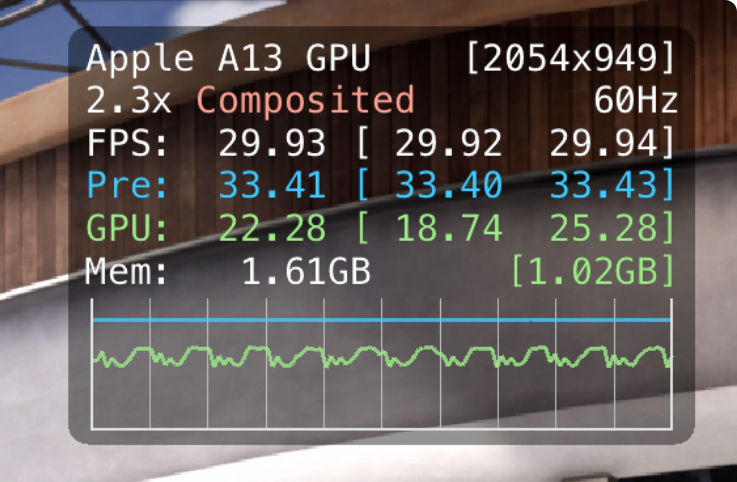
圖 1.1: Metal 4 之前的 Metal Performance HUD
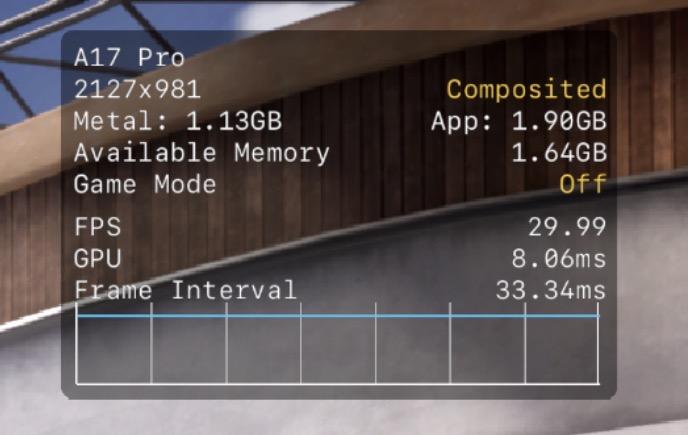
圖 1.2: Metal 4 之後的 Metal Performance HUD
Metal 4 起的主要強化點,除了擴充測量項目之外,還包括顯示位置、不透明度與縮放比例的自訂,以及可透過 API 動態控制的項目增加等。
顯示主要指標的狀態範例如 圖 1.3 所示。
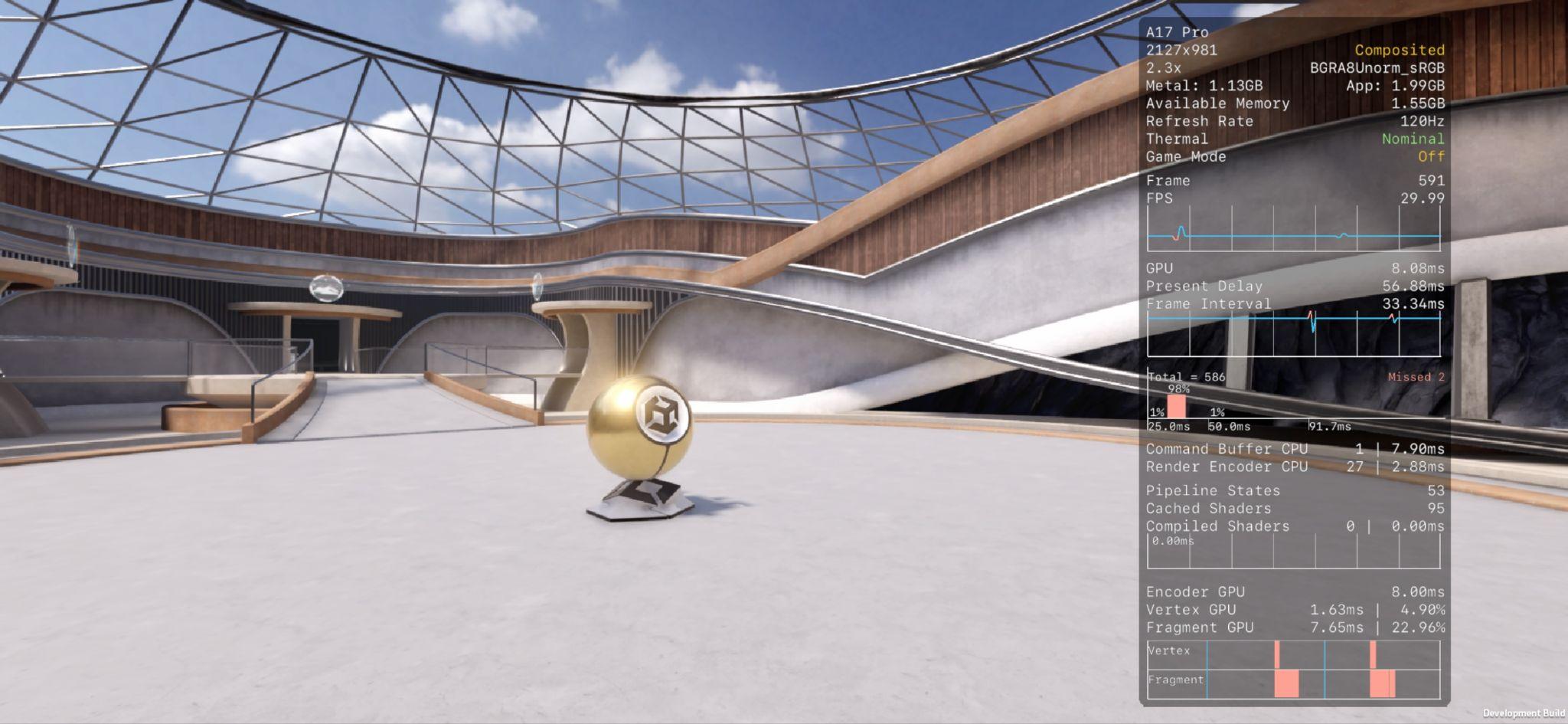
圖 1.3: 顯示主要指標的狀態範例
關於各指標的詳細說明,請參閱官方文件「Understanding the Metal Performance HUD metrics」*3。
此外,筆者過去也公開了關於 Metal Performance HUD 的解說文章 *4 以及技術同人誌「UniTips Vol.12」*5。其中說明了從基本用法到針對 Unity 的活用技巧等內容,詳情也請參考。
以下各節將以 Metal 4(iOS 26 世代)的內容為基礎進行說明。
1.2.1. 如何開啟 HUD
顯示 HUD 的方法有數種,此處說明「從設定 App 開啟」與「以 API 控制顯示」這 2 種方法。
從設定 App 開啟
可從 iOS 裝置的設定 App 啟用。步驟如下。
※ 前提是必須已顯示 Developer 選單。此外,依 OS 版本不同,選單名稱可能有所差異。
- 開啟 iOS 的「設定」App
- 開啟
Developer選單,再開啟其中的Metal HUD(參照 圖 1.4)
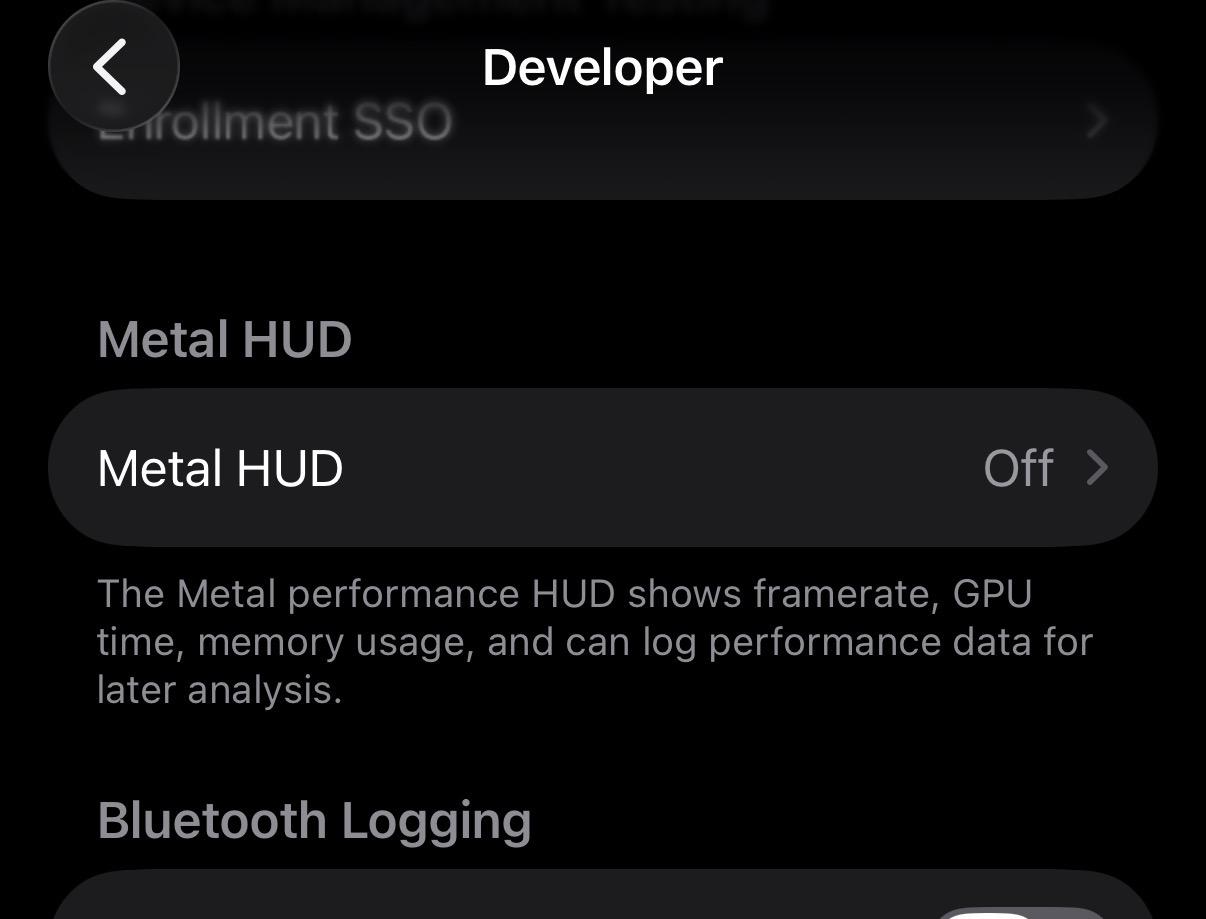
圖 1.4: 從 Developer 選單開啟 Metal HUD
開啟 Metal HUD 後會顯示 圖 1.5 畫面,啟用其中的 Show Metal Performance HUD 並重新啟動目標 App 即可顯示。
在此畫面中,也可以切換顯示的指標、變更不透明度、縮放比例與顯示位置。此外,啟用同一區段中的 Log Metal Performance 後,可以固定間隔將效能資訊輸出為日誌。詳情將在後述的「關於日誌功能」中說明。
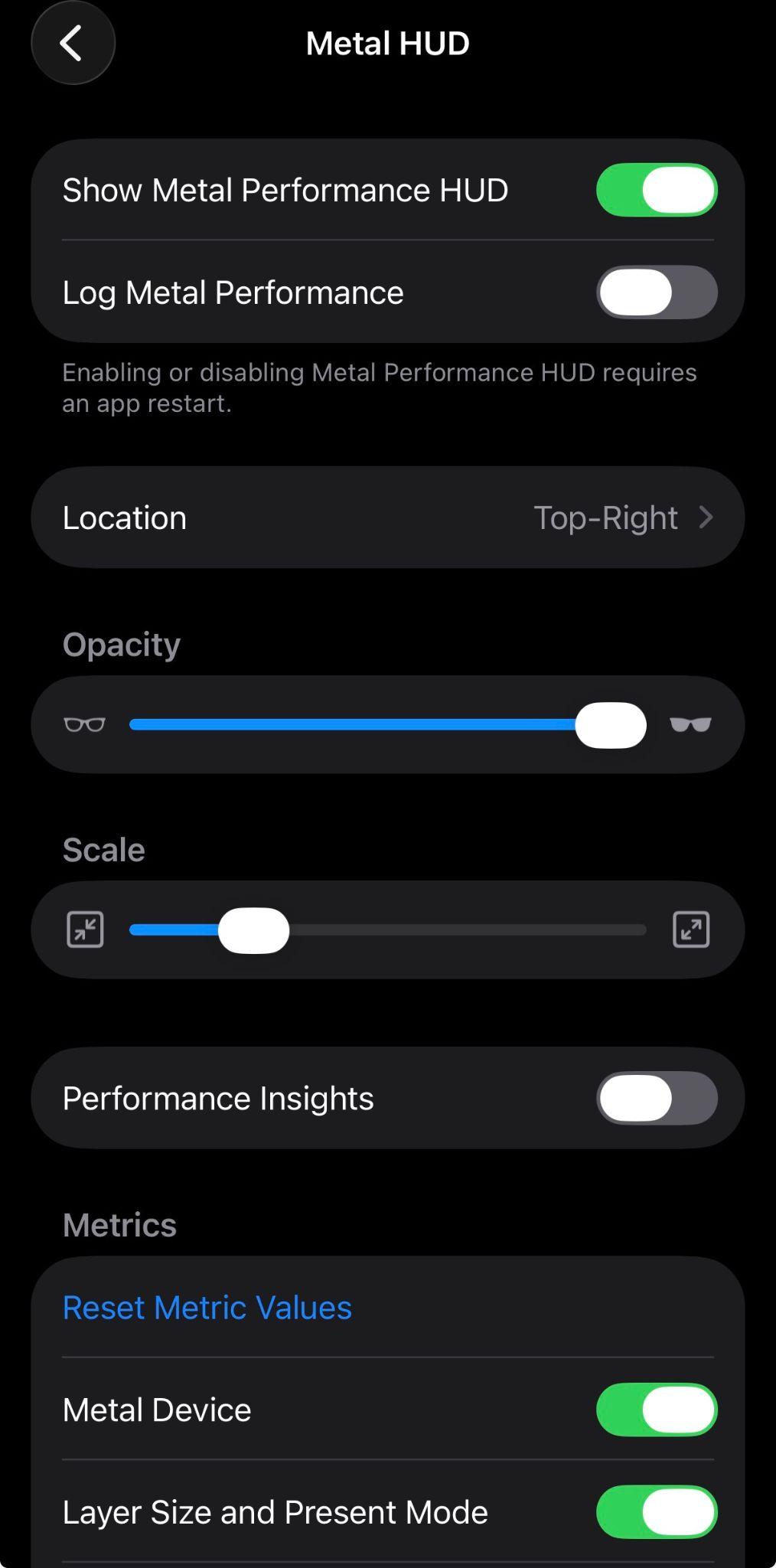
圖 1.5: Metal HUD 的設定畫面
以 API 控制顯示
若想在 App 執行期間動態控制 HUD 的顯示,可將設定值傳給 CAMetalLayer 類別的 developerHUDProperties 屬性。清單 1.1 中啟用了 HUD 與日誌輸出,並將顯示位置指定為左上。
清單 1.1: 以 developerHUDProperties 控制 HUD 的顯示
1 2 3 4 5 6 7 8 | myMetalLayer.developerHUDProperties = [ "mode": "default", // HUD 的 ON/OFF "logging": "default", // 日誌功能的 ON/OFF "positionX": 0, // 顯示位置(以像素為單位的 X 座標) "positionY": 0, // 顯示位置(以像素為單位的 Y 座標) ] |
若要隱藏 HUD,則在 mode 指定 disabled。以往此屬性只能控制 HUD 與日誌功能的 ON/OFF,無法調整位置等,但自 Metal 4 起,可透過 positionX / positionY 以像素為單位指定位置。
此外,這個 Dictionary 也可以傳入 HUD 支援的環境變數鍵。例如傳入 MTL_HUD_OPACITY 與 MTL_HUD_SCALE,即可在 0.0〜1.0 的範圍內調整不透明度與縮放比例(清單 1.2)。
清單 1.2: 以環境變數鍵調整不透明度與縮放比例
1 2 3 4 5 6 7 | myMetalLayer.developerHUDProperties = [ ..., "MTL_HUD_OPACITY": opacity, // 不透明度(0.0〜1.0) "MTL_HUD_SCALE": scale, // 縮放比例(0.0〜1.0) ] |
其他還有許多可設定的項目,詳情請參閱官方文件「Customizing the Metal Performance HUD」*6。
從 Unity 呼叫時,需以 iOS 原生外掛程式取得用於繪製的 CAMetalLayer,再從 C# 端透過 P/Invoke 呼叫。CAMetalLayer 可經由 UnityFramework 如 清單 1.3 所示取得。
清單 1.3: 經由 UnityFramework 取得 CAMetalLayer
1 2 3 4 5 6 7 8 9 10 | private func getMetalLayer() -> CAMetalLayer? { guard let instance = UnityFramework.getInstance(), let rootView = instance.appController().rootView, let metalLayer = rootView.layer as? CAMetalLayer else { return nil } return metalLayer } |
MetalPerfKit-Unity 將這些實作公開為 PerformanceHUDSwitcher 類別,可從 C# 如 清單 1.4 所示呼叫。另外,相對於原生 API 以像素為單位指定位置,PerformanceHUDSwitcher 為了不依賴解析度,以 0.0〜1.0 的相對位置接收座標,並在內部依繪製區域的大小轉換為像素座標。
清單 1.4: PerformanceHUDSwitcher 的呼叫範例
1 2 3 4 5 | // 將 HUD 顯示在畫面右上(x=1.0, y=0.0) // (座標以 0.0〜1.0 的相對位置指定) PerformanceHUDSwitcher.SetPerformanceHUDVisible(true, 1.0f, 0.0f); |
完整的實作範例請參閱 MetalPerfKit-Unity 的原始碼。
1.2.2. 關於日誌功能
啟用前述的 Log Metal Performance 或 API 的 logging 後,App 執行期間會每隔 1 秒將效能資訊輸出為日誌。日誌以 metal-HUD: 開頭、清單 1.5 的格式輸出,可從 Xcode 的主控台或 macOS 的 Console.app 確認。
清單 1.5: metal-HUD 日誌的輸出格式
1 2 3 | metal-HUD: <first-frame-number-integer>,<graphics-memory-usage-float>,<process-memory-usage-float>,<first-frame-present-interval-float>,<first-frame-gpu-time-float>,...<last-frame-present-interval-float>,<last-frame-gpu-time-float> |
從開頭依序記錄「開始取樣的影格編號」「圖形記憶體使用量」「整個處理程序的記憶體使用量」,之後則重複記錄每個取樣影格的 Frame Present Interval 與 GPU Time 配對。實際的輸出範例如 圖 1.6 所示。
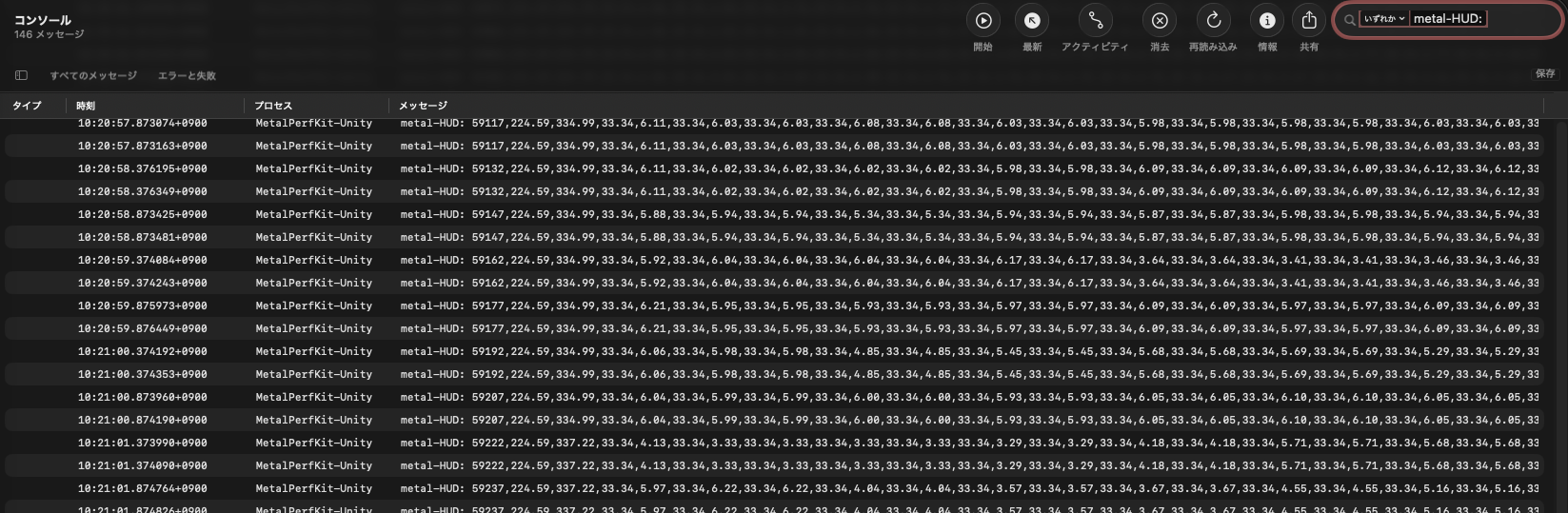
圖 1.6: Metal Performance HUD 的日誌輸出範例
若以逗號分隔的資料進行彙整,即可事後分析影格間隔的紊亂、GPU Time 以及記憶體使用量的變化。此外,只要這些日誌仍保留在 Unified Logging 中,也可以利用 OSLogStore API 實作「取得過去 N 秒的日誌並儲存為檔案」等功能。MetalPerfKit-Unity 以 PerformanceLogger 類別提供此功能(清單 1.6)。
清單 1.6: 以 PerformanceLogger 取得並儲存日誌
1 2 3 4 | // 取得過去 60 秒的日誌並儲存為檔案 PerformanceLogger.FetchPerformanceLogs(60, FileUtility.GenerateFetchLoggingFilePath()); |
1.3. Performance Trace
Performance Trace 是 iOS 26 新增的功能,無需連接 Mac,即可僅以 iOS 裝置收集效能相關資料。收集到的追蹤檔案可傳送至 Mac,再以 Instruments 或後述的 metalperftrace 指令進行分析。
由於可在裝置上獨立完成,除了能記錄長時間遊玩等在連接 Mac 的狀態下難以重現的情況,也可以請測試人員等其他人分享在其裝置上收集的追蹤檔案,在自己手邊進行分析。
本章將以其中在 WWDC 2026 隨功能強化一併說明的 Lookback Collection 為主進行介紹。
1.3.1. 使用方法
Performance Trace 必須從 Developer 選單啟用。步驟如下。
- 開啟 iOS 的「設定」App
- 開啟
Developer選單,再開啟其中的Performance Trace - 啟用
Enable Performance Trace(切換啟用/停用需要重新啟動裝置) - 選擇任意的
Tracing Mode(詳情後述)
Developer 選單內的 Performance Trace 及其設定畫面分別如 圖 1.7 與 圖 1.8 所示。
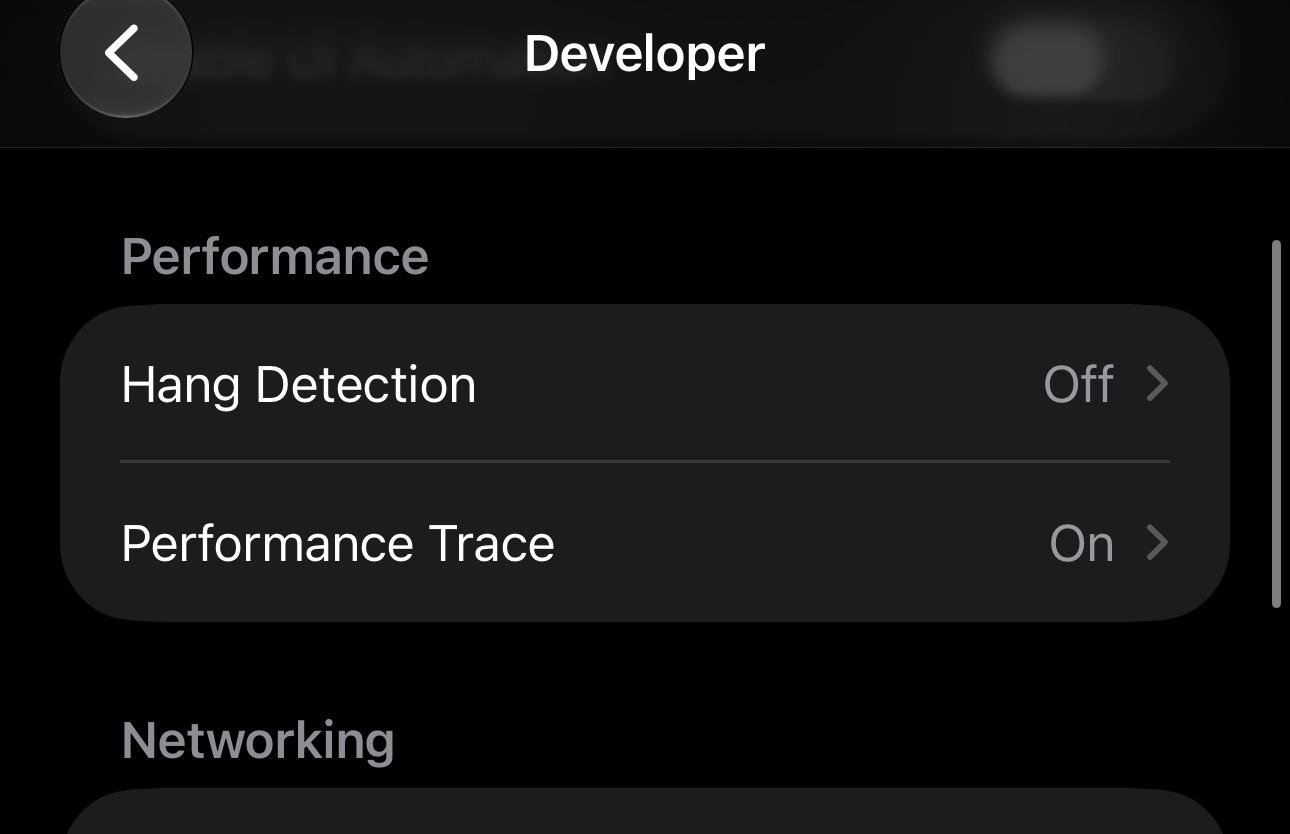
圖 1.7: Developer 選單內的 Performance Trace
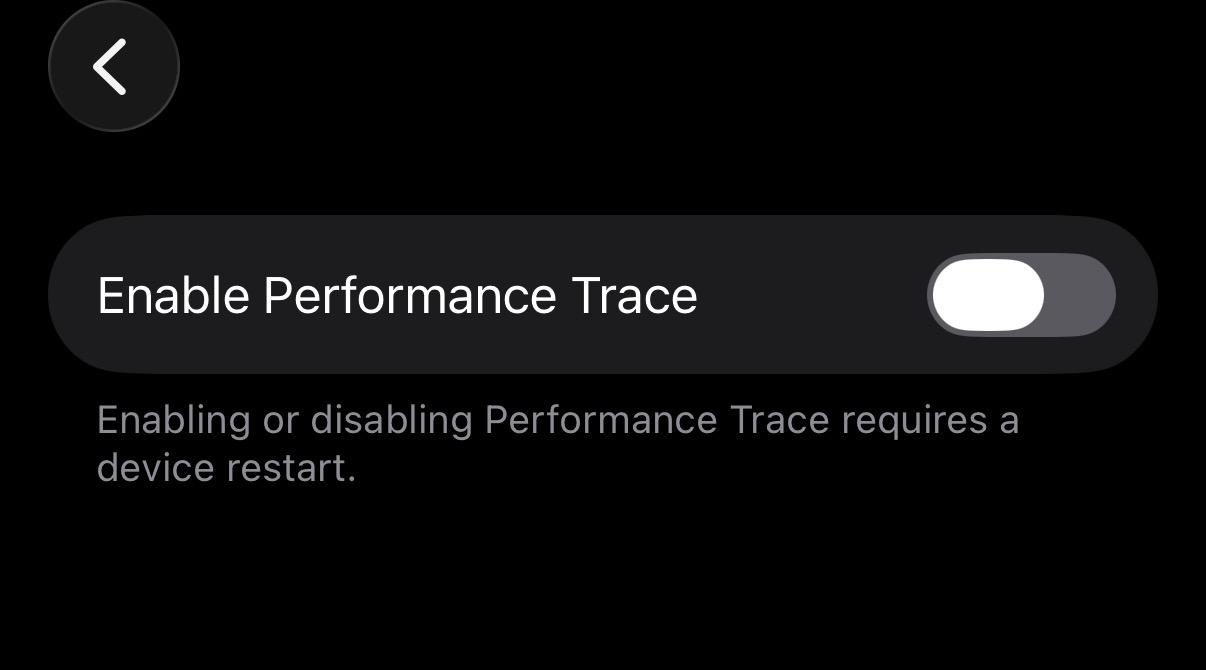
圖 1.8: Enable Performance Trace 的設定畫面
完成啟用後,接著為了進行追蹤的開始與停止、追蹤資料的收集等操作,需將 Performance Trace 加入控制中心。這可以開啟控制中心,從 Developer 區段加入。加入步驟與加入後的狀態如 圖 1.9 與 圖 1.10 所示。
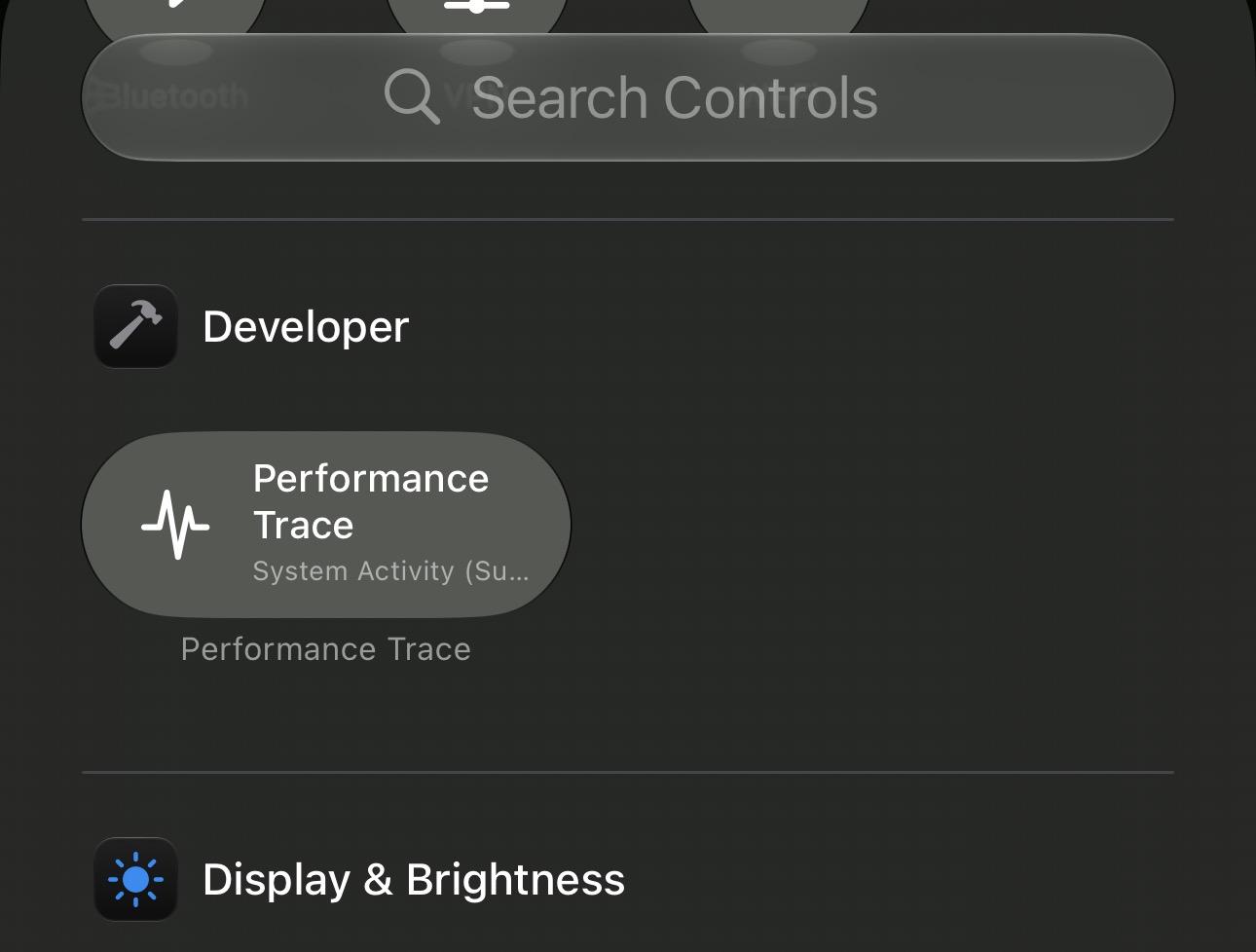
圖 1.9: 將 Performance Trace 加入控制中心
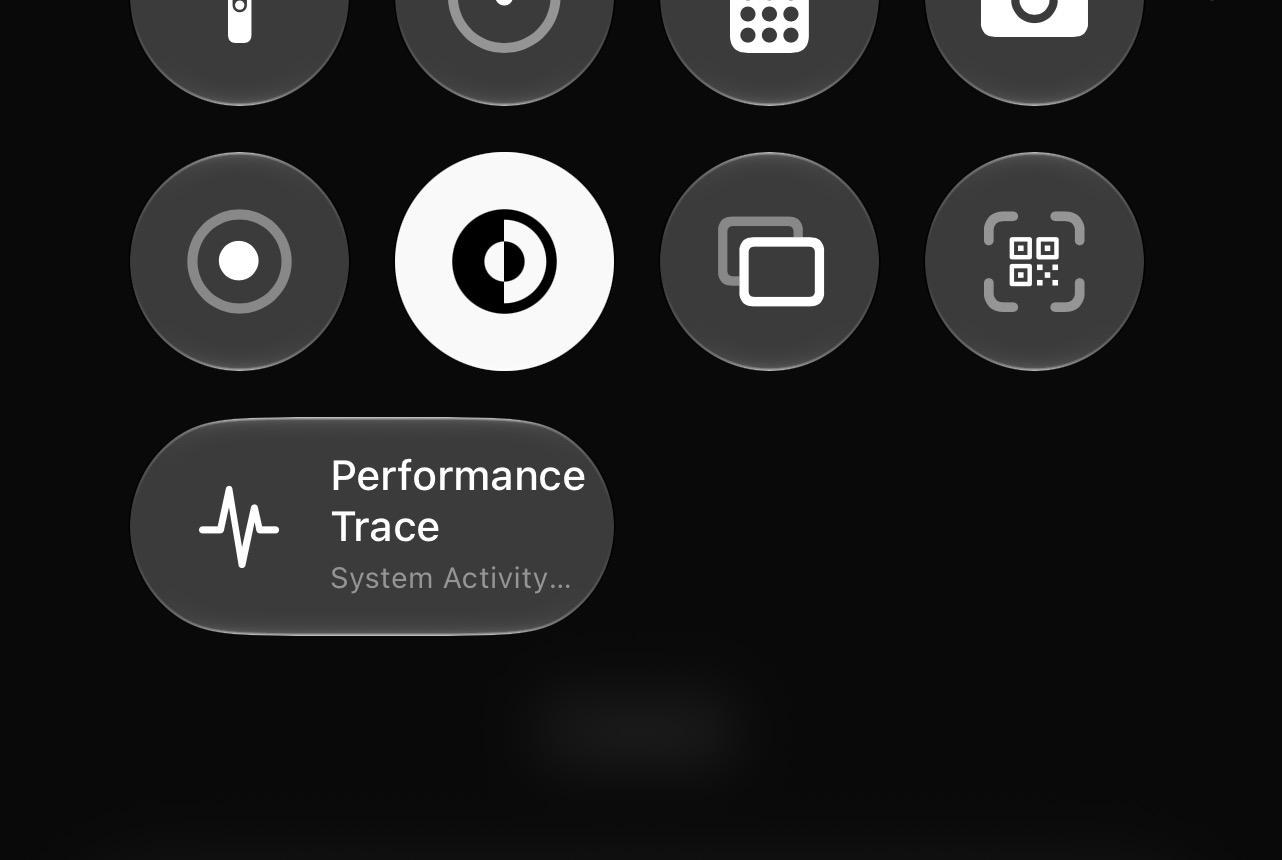
圖 1.10: 已加入 Performance Trace 控制項的狀態
1.3.2. 關於 Tracing Mode
Tracing Mode 有 表 1.1 所示的 4 種(System Activity 分為 Summary / Detailed 2 種),也可以透過長按控制中心的 Performance Trace 控制項來切換。
表 1.1: Tracing Mode 的種類
| 模式 | 概要 |
|---|---|
| Power Profiler | 記錄對電力消耗的影響 |
| System Activity (Summary / Detailed) | 記錄系統的運作狀況 |
| Lookback Collection | 回溯收集系統持續記錄的資料 |
Power Profiler 與 System Activity 需點按控制中心的 Performance Trace 控制項開始記錄,再次點按則停止。另一方面,Lookback Collection 不需要記錄操作,會從點按的時間點回溯收集資料。詳情後述。
收集到的追蹤檔案會列在 Performance Trace 畫面的 Available Trace Files 中,可透過分享按鈕以 AirDrop 等方式傳送至 Mac 或其他開發者。解開分享的封存檔後,即可取得能以 Instruments 開啟的 .atrc 檔案。另外,追蹤檔案在裝置儲存空間不足時會自動刪除,也可以透過滑動操作手動刪除。
各模式的補充說明如下。
Power Profiler
Power Profiler 是測量 App 對 CPU / GPU / 顯示器 / 網路等各子系統的使用,對裝置電力消耗造成之影響(Power Impact)的模式。本文省略其詳細說明,官方文件「Measuring your app’s power use with Power Profiler」*7 與 WWDC 2025 的場次「Profile and optimize power usage in your app」*8 中有詳細解說。
System Activity
System Activity 是提供「Summary」與「Detailed」2 種的追蹤模式。就筆者確認的範圍,截至撰寫本文時(2026 年 8 月),Apple 的文件或 WWDC 場次中未見 System Activity 的詳細規範,以及 Summary 與 Detailed 差異的相關說明。因此,本文不深入各模式的細節,僅介紹在實際追蹤中確認到的資訊。
作為參考,在搭載 iOS 27 的裝置上記錄 System Activity (Summary) 的追蹤,並以後述的 metalperftrace 指令分析的結果如 清單 1.7 所示。
清單 1.7: System Activity (Summary) 追蹤的分析結果
1 2 3 4 5 6 7 8 9 10 11 12 13 14 15 16 17 18 |
$ metalperftrace overview system_activity_summary_ios27.atrc
[MetalPerfKit-Unity pid:1974]
   Mem: 799.0 MiB (799.0 Peak, 616.8 Metal, 2577.0 Headroom)
   Total CPU Time: 12.679s (20.47% Sys, 79.53% User)
   Instructions: 43.33B (60.88% P, 39.12% E)
   Cycles: 21.04B (38.97% P, 61.03% E)
   Disk Reads / Writes: 9.13 / 0.08 MiB (Logical Write 0.07)
   [States]
     com.DefaultCompany.MetalPerfKit-Unity.graphics: 3 transitions, last known state: URP-HighFidelity
     com.DefaultCompany.MetalPerfKit-Unity.screen: 11 transitions, last known state: Title
 UnityView (UnityDefaultViewController) (1290x2796)  Interval 30.037s  Active 30.037s
   44.5 FPS  1202 Frames  1202 Detached  11 Skipped
   Frame Time           avg:  22.47ms  min:  16.67  max: 420.93  stddev:  30.68  p95:  50.01  p99: 133.36
   CPU Begin-to-Present avg:  17.24ms  min:   1.14  max: 794.63  stddev:  31.76  p95:  31.28  p99: 111.73
   On-GPU Time          avg:  15.50ms  min:   1.81  max: 424.87  stddev:  37.24  p95:  51.17  p99: 134.48
   Next Drawable Wait   avg:  14.53ms  min:   0.00  max: 401.43  stddev:  32.11
|
在此追蹤中,除了各處理程序的記憶體使用量、CPU 時間、磁碟 I/O 之外,還能確認以 CAMetalLayer 為單位的 FPS、Frame Time、CPU Begin-to-Present、On-GPU Time 等統計資料。另外,[States] 項目中記錄了 App 的狀態轉換,這是由下一章說明的 StateReporter API 所產生,詳情後述。
Lookback Collection
Lookback Collection 是事後回溯收集系統持續記錄之效能資料的模式。就筆者確認所及,Lookback Collection 在 iOS 26 時就已存在於 Tracing Mode 的選項中,但 WWDC 2025 與官方文件並未說明。之後在 WWDC 2026 進行了功能強化,並公開了解說其內容的場次影片「Find and fix performance issues in your Metal games」*9。
根據該演講,遊戲執行期間,系統會持續記錄效能指標(CPU、GPU、FPS、記憶體等),並將該資料保存數天。Lookback Collection 利用了這個機制,因此其特點是即使是測試人員的長時間遊玩工作階段,也能回溯取得資料。此機制的概要如 圖 1.11 所示。
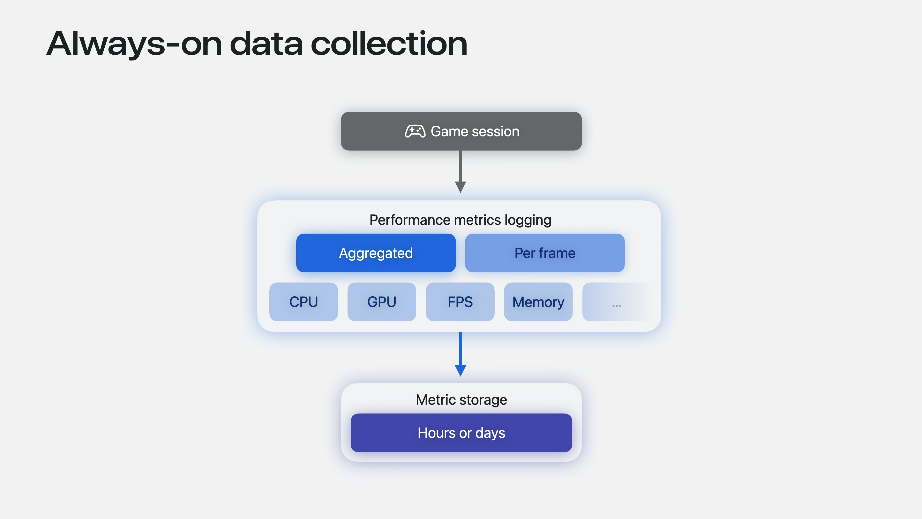
圖 1.11: 系統持續記錄效能指標(取自 WWDC 2026 場次)
使用方法只需在照常進行遊玩測試後,點按控制中心的 Performance Trace 控制項。從點按的時間點回溯設定的時間長度,開始收集與處理追蹤,完成後會收到通知並加入 Available Trace Files。
實際在搭載 iOS 26 的裝置上收集約 3 小時的 Lookback Collection 追蹤,並以 Instruments 開啟的範例如 圖 1.12 所示。回溯期間內啟動過的多個 App(處理程序)會列表顯示,可綜覽各自的 FPS 等變化。
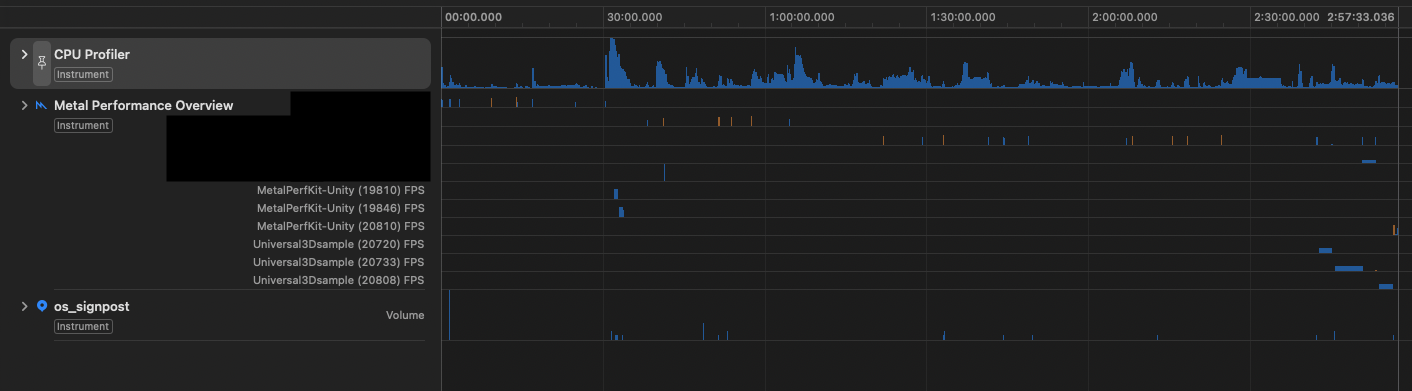
圖 1.12: 以 Instruments 開啟 Lookback Collection 追蹤的範例
進一步展開處理程序後,可如 圖 1.13 所示,以 CAMetalLayer 為單位確認 FPS、GPU Usage %、Frame Interval、CPU / GPU 時間等影格指標的變化。
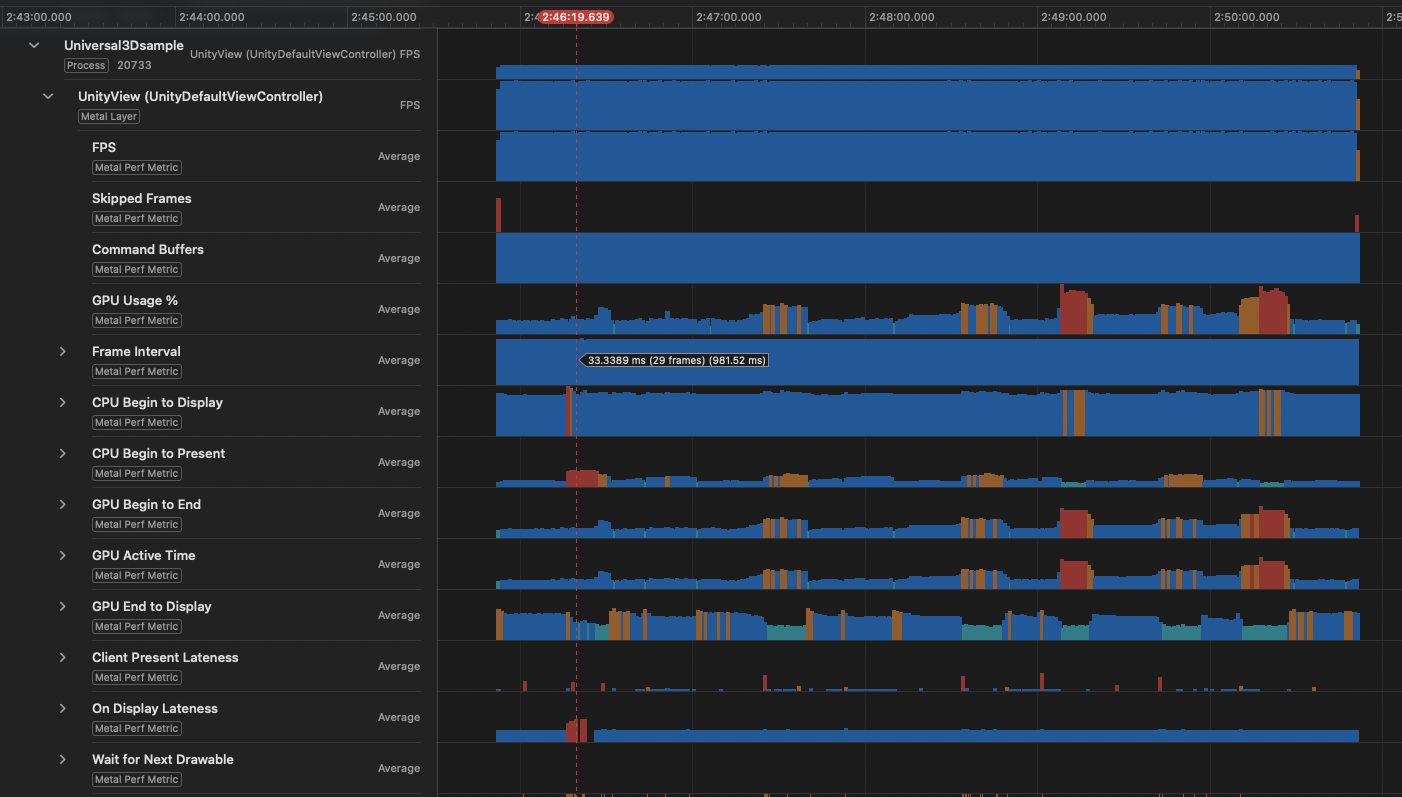
圖 1.13: 以 CAMetalLayer 為單位的影格指標變化
※ 在手邊的 iOS 27 環境中,彙整過程中顯示 Error processing Performance Trace,無法正常運作。關於此問題,即使在 iOS / iPadOS 27 正式發佈時,發行說明的 Control Center -> Known Issues 中仍記載著「收集 Power Profiler 或 Lookback 的追蹤時,可能不會產生追蹤」的已知問題(184729556)。*10
1.4. macOS 27 / iOS 27 新增的新功能
如前章所介紹,遊戲執行期間系統會持續記錄並保存 Metal 效能指標。WWDC 2026 發表了以此機制為核心的新功能:為追蹤附加 App 專屬資訊的 StateReporter API,以及可從 CLI 分析追蹤的 metalperftrace 指令。
1.4.1. StateReporter API
即使能從追蹤資料找出影格率下降的時刻,僅憑 Metal 效能指標也無法得知當時遊戲正在做什麼。這是因為「遊戲正開啟哪個場景」「物件數量有多少」「圖形設定為何」等 App 專屬資訊,不會自動包含在 Metal 效能指標中。
使用 iOS 27 新增的 StateReporting 框架 *11 的 StateReporter API *12,可將 App 的狀態回報給系統,為追蹤資料附加 App 專屬的情境資訊。
回報的狀態在 metalperftrace 中用於依狀態彙整,在 Instruments 中則用於顯示 Points of Interest。以 Instruments 開啟前章刊載之 System Activity 追蹤的範例如 圖 1.14 所示。回報的狀態顯示為 Points of Interest 的軌道。
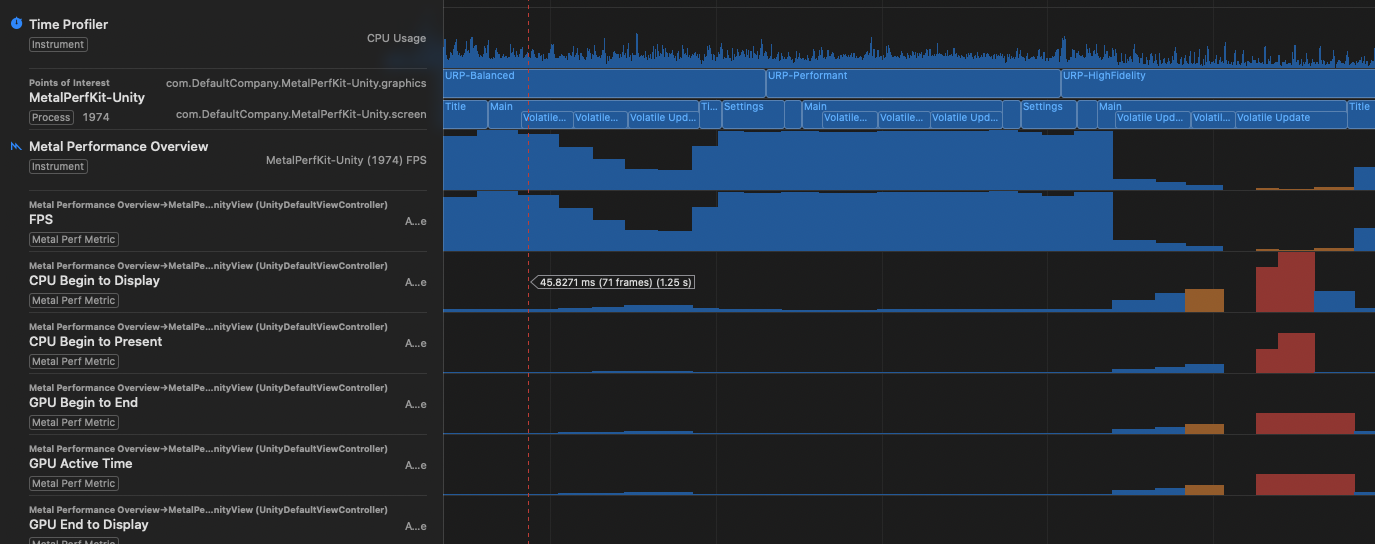
圖 1.14: 回報的狀態顯示為 Points of Interest 的範例
StateReporter 由 表 1.2 所示的 4 個元素構成。
表 1.2: 構成 StateReporter 的 4 個元素
| 元素 | 概要 | 範例 |
|---|---|---|
| Domain | 作為回報範圍的功能領域。為反向 DNS 格式的字串,每個 Domain 同時處於作用中的狀態只有 1 個 | com.mygame.level |
| Label | 表示目前狀態的簡短字串 | Level 1 |
| Stable metadata | 在狀態存續期間不變的中繼資料。與 Label 組合以唯一識別狀態 | {id: 1001} |
| Volatile metadata | 在狀態中可能變化的揮發性中繼資料。更新時不會發生狀態轉換 | {health: 20} |
Domain 可定義多個,例如可將「關卡進度」「圖形設定」「網路狀態」分別作為獨立的 Domain 回報,並組合起來分析。
從 Swift 使用時如 清單 1.8 所示。
清單 1.8: 從 Swift 使用 StateReporter 的範例
1 2 3 4 5 6 7 8 9 | import StateReporting // 取得對應 Domain 的 Reporter let reporter = StateReporter.reporter(for: "com.mygame.gameplay") // 回報狀態轉換 reporter.reportTransition(to: "Playing") // 若要結束狀態則傳入 nil reporter.reportTransition(to: nil) |
從 Unity 使用
由於 StateReporting 是針對 Swift / Objective-C 的 API,要從 Unity 使用需要原生外掛程式。MetalPerfKit-Unity 將其包裝為 StateReporter 類別,作為預覽功能公開,可從 C# 如 清單 1.9 所示使用。
清單 1.9: 從 C# 使用 StateReporter 的範例
1 2 3 4 5 6 7 8 9 10 11 12 13 14 15 16 17 18 | using MetalPerfKit; // 取得對應 Domain 的 Reporter var reporter = StateReporter.ReporterForDomain($"{Application.identifier}.screen"); // 回報狀態轉換(附帶揮發性中繼資料) reporter.ReportTransitionToStateLabel( "Main", volatileMetadata: new Dictionary<string, StateReporterMetadataValue> { ["CubeCount"] = cubeCount, }); // 維持狀態不變,僅更新揮發性中繼資料 reporter.ReportVolatileMetadataUpdate( new Dictionary<string, StateReporterMetadataValue> { ["CubeCount"] = cubeCount, }); |
此外,儲存庫的 Assets/_Example/2_MetalPerformanceMetrics 中準備了範例,將畫面切換(Title / Main / Settings)與圖形品質(URP 的 3 個等級)分別作為獨立的 Domain 回報。前章刊載的 System Activity 追蹤中的 [States],就是以此範例記錄的。
1.4.2. metalperftrace
metalperftrace 是 macOS 27 新增的 CLI 工具,除了分析追蹤檔案之外,還能收集 macOS 應用程式的效能指標。收集功能僅限於在 macOS 上執行的 App,因此本文不予討論,但在分析 iOS 裝置上收集的追蹤檔案時可活用此工具。
關於追蹤檔案的分析
分析追蹤檔案時使用 overview 子指令(清單 1.10)。
清單 1.10: 以 overview 子指令分析追蹤檔案
1 2 3 4 |
# 分析已收集的追蹤檔案
metalperftrace overview MyGameTrace.atrc
|
輸出內容如前章所介紹。若再傳入 --include-state-transitions,還能確認以 StateReporter 記錄的狀態轉換詳情。清單 1.11 是分析前述範例 App 追蹤的例子,輸出了各圖形品質的變更歷程,以及在該狀態下的停留時間與比例。
清單 1.11: 包含狀態轉換詳情的分析結果
1 2 3 4 5 6 7 8 9 10 11 12 13 14 15 16 17 18 19 20 21 22 |
$ metalperftrace overview --include-state-transitions system_activity_summary_ios27.atrc
[MetalPerfKit-Unity pid:1974]
   ...
   [States]
     com.DefaultCompany.MetalPerfKit-Unity.graphics
       URP-Balanced  (32.75%, 9.904s)
         (2026-08-16T14:22:33.025Z → 2026-08-16T14:22:42.930Z)
       URP-Performant  (29.43%, 8.900s)
         ...
       URP-HighFidelity  (37.82%, 11.437s)
         ...
     com.DefaultCompany.MetalPerfKit-Unity.screen
       Title  (5.07%, 1.535s)
         ...
       Main  (21.09%, 6.379s)
         ...
       Title  (2.22%, 0.671s)
         ...
       Settings  (6.28%, 1.899s)
         ...
|
※ 輸出內容經部分節錄與整理後刊載。實際上相同的狀態也會沿時間序列重複輸出,並各自附有開始與結束的時間戳記。
此外,傳入 --aggregate 可依狀態彙整指標。指定 --domain com.mygame.graphics 可篩選特定的 Domain,再併用 --state-label "High" 則可進一步篩選到特定狀態。「只有圖形設定為 High 時平均 FPS 才下降」這類 App 狀態與效能的相關性,只需 1 個指令即可確認。
此外,這些輸出也可以透過傳入 --json 以 JSON 格式取得。演講中也說明「結構化的輸出可活用於以腳本進行的迴歸測試,或由 AI 代理自動分類效能問題」。Apple 的「Metal Developer Tools」頁面 *13 中,也以「Hello, agentic debugging」為題,介紹了與代理結合的工作流程。
[*1] MetalPerfKit-Unity https://github.com/mao-test-h/MetalPerfKit-Unity
[*2] Monitoring your Metal app’s graphics performance https://developer.apple.com/documentation/xcode/monitoring-your-metal-apps-graphics-performance
[*3] Understanding the Metal Performance HUD metrics https://developer.apple.com/documentation/xcode/understanding-metal-performance-hud-metrics
[*4] 【Unity】在行動應用程式上測量 GPU 負載(日文) https://qiita.com/mao_/items/3b531d17cacb86036b7f
[*5] UniTips Vol.12(日文,於「第 2 章:Metal 4 強化後的 Metal Performance HUD 之 Unity 活用技巧」中說明) https://techbookfest.org/product/8mHpXz8LJCKAsLxENJKwaz?productVariantID=ewK5GtNTjkz4k8heM4BrxU
[*6] Customizing the Metal Performance HUD https://developer.apple.com/documentation/xcode/customizing-metal-performance-hud
[*7] Measuring your app’s power use with Power Profiler https://developer.apple.com/documentation/xcode/measuring-your-app-s-power-use-with-power-profiler
[*8] WWDC 2025 - Profile and optimize power usage in your app https://developer.apple.com/videos/play/wwdc2025/226/
[*9] WWDC 2026 - Find and fix performance issues in your Metal games https://developer.apple.com/videos/play/wwdc2026/388/
[*10] iOS & iPadOS 27 Release Notes https://developer.apple.com/documentation/ios-ipados-release-notes/ios-ipados-27-release-notes
[*11] Getting started with StateReporting https://developer.apple.com/documentation/StateReporting/getting-started-with-statereporting
[*12] StateReporter https://developer.apple.com/documentation/statereporting/statereporter
[*13] Metal Developer Tools https://developer.apple.com/metal/tools/