第2章. 營運階段的資產膨脹與使用 Project Auditor 進行調查
在持續營運的專案中,安裝包大小與記憶體用量會逐漸增加。本章討論的是:即使團隊已知道對策,膨脹為何仍會再次發生、如何阻止它,以及找出持續增加的資產的方法。個別資產的輕量化本身不在本章範圍內。
2.1. 營運階段膨脹持續擴大的理由
膨脹是在日常營運中一點一滴累積的。為季節活動新增的高解析度橫幅、期間限定角色的語音與特寫演出、聯動企劃中接收的外部製作素材、宣傳結束後仍殘留的活動用資產。單獨來看每一項都在可接受範圍內,但隨著版本不斷釋出,便累積成無法忽視的量。而且累積得越多,重新檢視的成本就越高,整理的優先順序也隨之下降。原因與其說在技術,不如說在於營運規範的鬆動。在營運階段,下列 4 種情況會反覆發生。・規範過時:裝置或需求改變,規範與實際狀況已有落差,卻沒有人重寫規範。以「僅此一次」為由放行的例外不斷累積。・檢查變得寬鬆:臨近截止日時省略了交付素材的確認,負責人更換時也交接得不完整。・臨時處置一直殘留:為了趕時程放入未壓縮紋理或個別輸出的 Sprite 之後,事後還原的作業一直沒有進行。・判斷基準未留下記錄:設定的依據沒有留在文件中,負責人更換後便無法重現相同的基準。這些都不是只靠導入工具就能解決的。
2.2. 讓規範持續運作
決定想達成的指標、選定保證運作的裝置、在負載最高的場景中驗證。這種規範的制定方法本身,前作《Unity 效能調優寶典》(日文)的第 1 章已有說明。在營運階段成為問題的,是決定之後的事。規範一旦定下,就會開始與實際狀況產生落差。因此,要事先把保證運作裝置的變更、Unity 或渲染管線的更新、測量方法的變更等時間點,定為重新檢視的契機。尤其是測量方法改變時,同一個資產的數值也會變動,所以測量方法也要與規範一起保存。規範中的數值,要做成在匯出、匯入或自動建置的任一環節會執行檢查的形式。要阻擋還是放行,依項目逐一決定;即使放行,也請把實測值以建置記錄或報告的形式,留在全體團隊成員都看得到的地方。只在本人畫面上顯示警告的形式會被略過不看。修正超出規範的資產,並非改好數值就結束。若要更改壓縮設定,需確認外觀是否仍在可接受範圍內;若要重組 Bundle,需確認參照是否脫落,而且必須在與正式環境相同的條件下確認。正如前作所警告的,量產後的重做是一道包含發包、品質檢查到除錯的流程。理想做法不是集中一次修正,而是每次釋出版本時都進行測量,隨時修正增加的部分。
2.3. 膨脹的模式分類
若依素材類型整理對策,雖能知道哪種素材較重,卻無法知道為何變重。只要原因還在,相同的膨脹就會再次發生。因此,這裡跨越素材類型,依原因分為 6 類。
表 2.1: 膨脹的 6 種模式
| 模式 | 發生了什麼 |
|---|---|
| 壓縮設定錯誤 | 匯入設定維持未壓縮或預設值未處理,佔用了所需數倍的容量 |
| 解析度過高 | 未指定最大解析度就匯入,容量隨面積成比例增加 |
| 多餘的附帶資料 | 用不到的輔助資料保持啟用狀態一併打包,並且也保留在記憶體中 |
| 格式選擇錯誤 | 選擇了不符合用途或平台的格式,不是多佔用容量,就是在執行階段被解壓而消耗記憶體 |
| 打包方式不一致 | Sprite Atlas 或 Bundle 的打包方式與實際使用單位不符,例如只為顯示 1 張 Sprite 就載入整個 Atlas,把用不到的內容也一起載入 |
| Bundle 間的重複 | 未登錄共用資產就直接參照,導致它依引用方 Bundle 的數量被重複打包 |
前 4 種可在資產 Import 時判定,但後 2 種取決於與其他資產的關係,在該時間點無法判定。這個差異,正是下一節把對策分為兩個階段的理由。
2.4. Import 時自動套用與建置前檢查
要阻止再次發生,需在資產 Import 時套用正確的設定,再於建置前找出漏網之魚。自動套用的手段有 2 種。若要依條件改變數值,使用可在 Import 前後插入處理的 AssetPostprocessor。若只是固定各型別的初始值,用 Preset 就足夠。不過,只靠 Import 時的套用仍會出現漏網之魚。連同 .meta 檔案一起帶入的資產會保留原有設定進入專案,而且前一節的後 2 種在這個階段無法判定。因此,在建置前或自動建置的階段,檢查是否混入違反規範的資產。只要把紋理最大解析度、網格多邊形數等限制規範寫成測試,編輯器與自動建置就能使用相同的基準。像 AssetRegulationManager 這類用於此用途的 OSS 也已公開*1。不把這類檢查做成機制,只把規範寫成文件並宣導的營運方式,會直接導致開頭提到的規範過時,以及判斷基準未留下記錄的狀態。制定規則是人的工作,但讓規則被遵守的部分,請交給機器處理。
2.5. Bundle 間重複發生的機制
6 種模式中,最難察覺的是 Bundle 間的重複。因為原因不在個別資產的設定,而在資產之間的參照關係。Addressables 以群組為單位管理資產,建置時將各群組打包成 Bundle。此時,未登錄為 Addressable 的資產會被視為隱含相依,複製到每一個參照它的 Bundle 中。
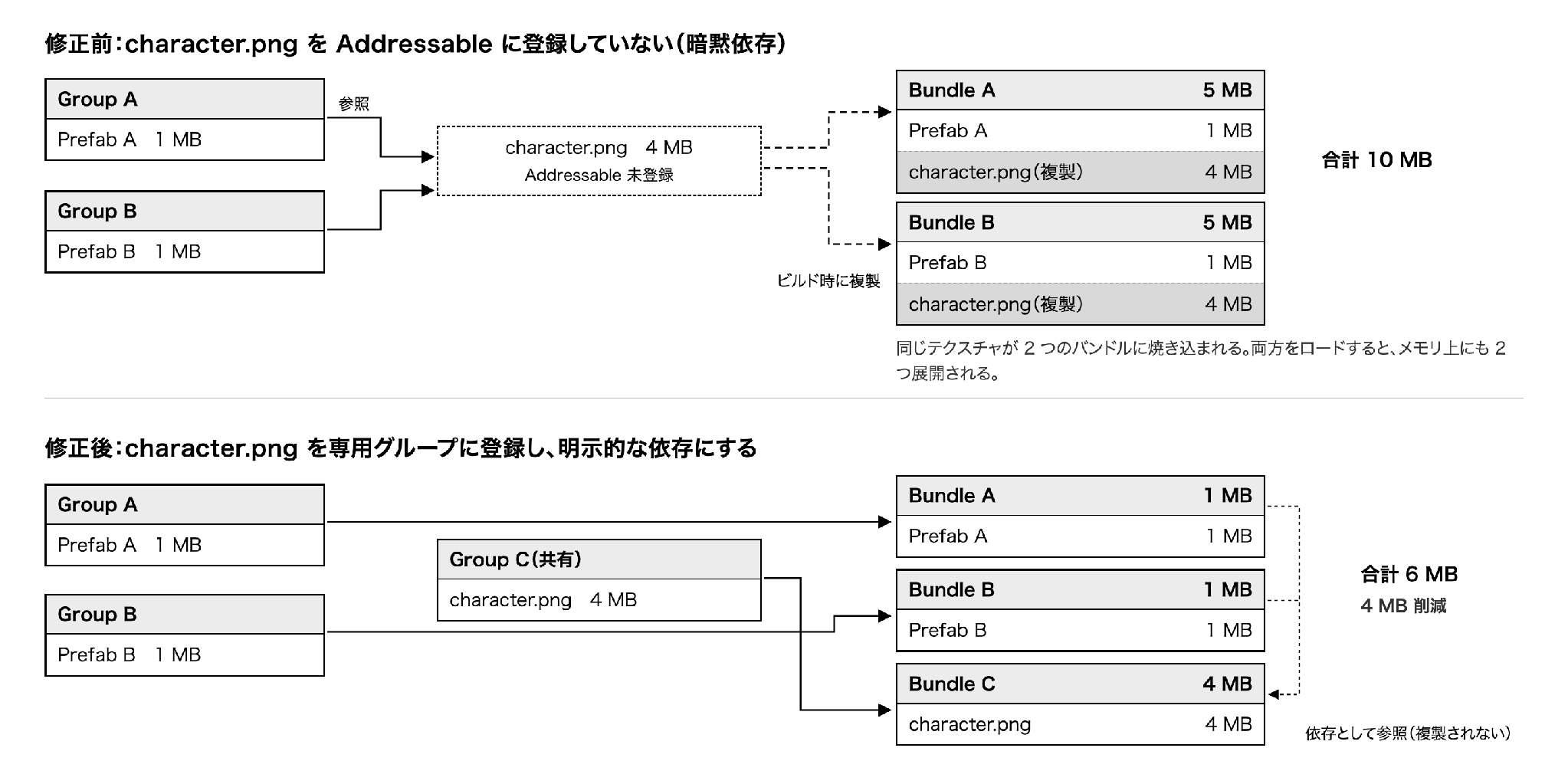
圖 2.1: 未登錄的共用資產被複製(上)與登錄到專用群組的情況(下)
在圖的例子中,只是 2 個 Prefab 參照同一張 4MB 的紋理,Bundle 總大小就變成 10MB。若把這張紋理登錄到專用群組,使其成為明確的相依,重複便會消除,總大小降到 6MB。引用方越多,複製的數量就越多,同時載入時也會在記憶體中展開同樣的份數,因此放置越久影響越大。另外,實際的 Bundle 會經過壓縮,這些數值只是用來說明機制的參考值。這類重複無法靠目視追蹤完整,需以工具偵測。若使用 Addressables,可以使用 Addressables Analyze*2(在 2.0 系列中曾一度移除,於 2.3.1 恢復)。它也提供自動消除偵測到的重複的功能,但由於群組配置會被改寫,套用後請確認到建置結果為止。
2.6. 調查已膨脹的資產
規範與檢查可以阻止新的膨脹,但已經累積的資產需要另外找出。資產的效能分析有多種用途不同的工具。
表 2.2: 用於調查容量與記憶體的工具
| 工具 | 可得知的內容 |
|---|---|
| Build Report / Editor Log | 建置大小依類別的明細 |
| Addressables Analyze | 偵測與修正 Addressables 的 Bundle 相依重複 |
| Project Auditor | 整個專案的匯入設定與靜態配置問題 |
| Memory Profiler | 執行階段的記憶體用量與物件的參照關係 |
其中 Memory Profiler 在前作第 3 章「效能分析工具」已有說明。本章介紹前作未提及的 Project Auditor。
2.7. 用 Project Auditor 全面清查
Project Auditor 是對專案內的資產、程式碼、設定進行靜態分析,並將有問題的地方以清單形式輸出的工具。即使在尚未來得及落實為規範的階段,也能掌握哪些地方可能成為問題。它長期是實驗階段的套件,但在 2025 年 2 月釋出 1.0,成為正式版。以下的畫面與項目是在 Unity 6.4 與 Rules 套件 1.0.3 上確認的。
2.7.1. 導入方法依 Unity 版本而異
在 Unity 6.4 之前,從 Package Manager 新增 com.unity.project-auditor*3。6.4 之後因已內建於編輯器而不需新增*4,但判定用的規則已分離到 com.unity.project-auditor-rules,不導入該套件就無法分析(圖 2.2)。
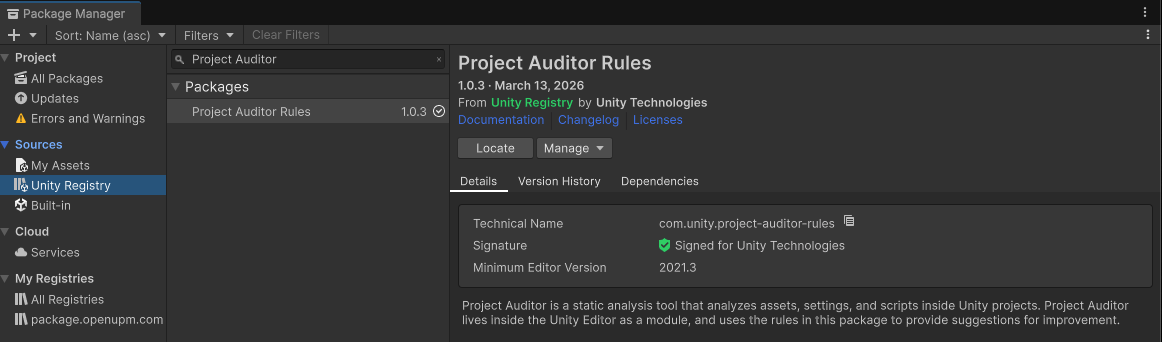
圖 2.2: Rules 套件。分析本體以編輯器模組的形式存在
由於規則已從本體分離,不必升級編輯器版本也能只更新規則。
2.7.2. Assets 檢視的使用方式
開啟 Window > Analysis > Project Auditor 並執行分析後,結果會分為 Summary、Code、Assets、Shaders、Project、Build 等檢視(檢視可能依 Unity 版本而增加)。調查容量與記憶體時使用的是 Assets 檢視,其中分為 Asset Issues、Textures、Sprite Atlases 等 9 項。首先開啟的是 Asset Issues(圖 2.3)。偵測到的問題依類型彙整,並顯示各類型找到了幾項。
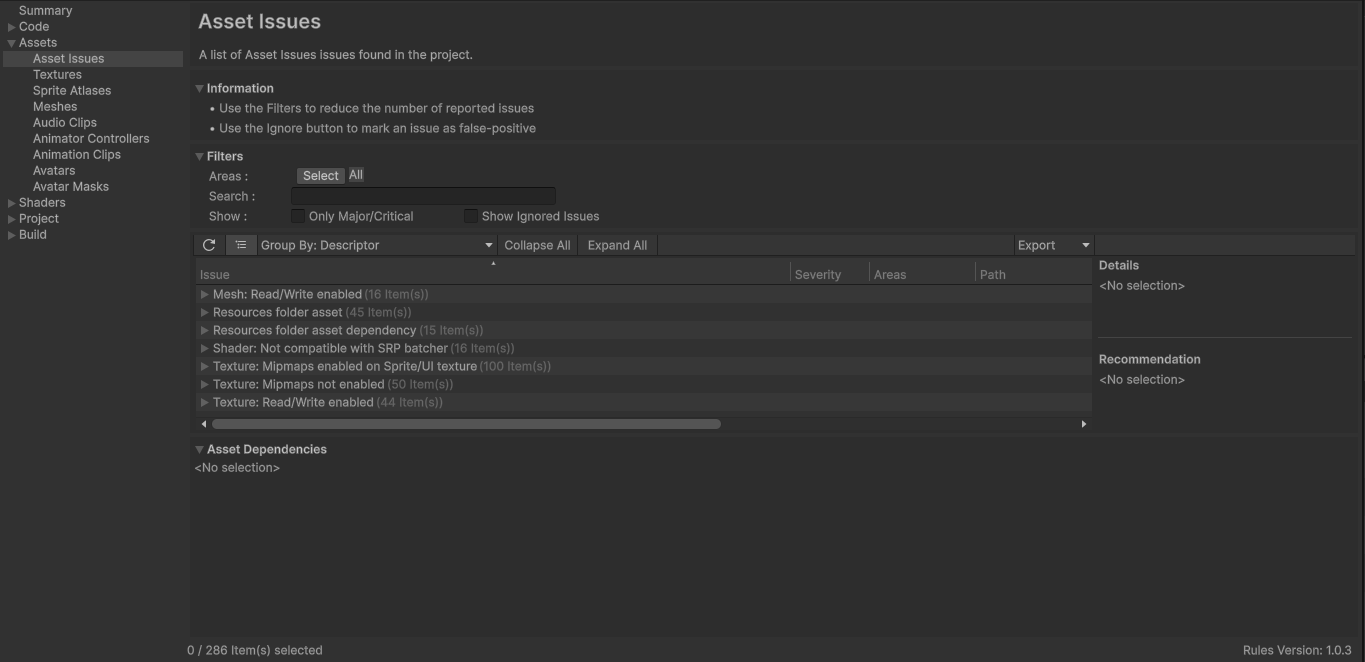
圖 2.3: Asset Issues 檢視。在為驗證準備的專案中的偵測範例
展開類型後會顯示個別資產,選取後右側會顯示詳細資訊與建議的處置。掌握整體狀況後,再到 Textures 等個別檢視查看其明細(圖 2.4)。
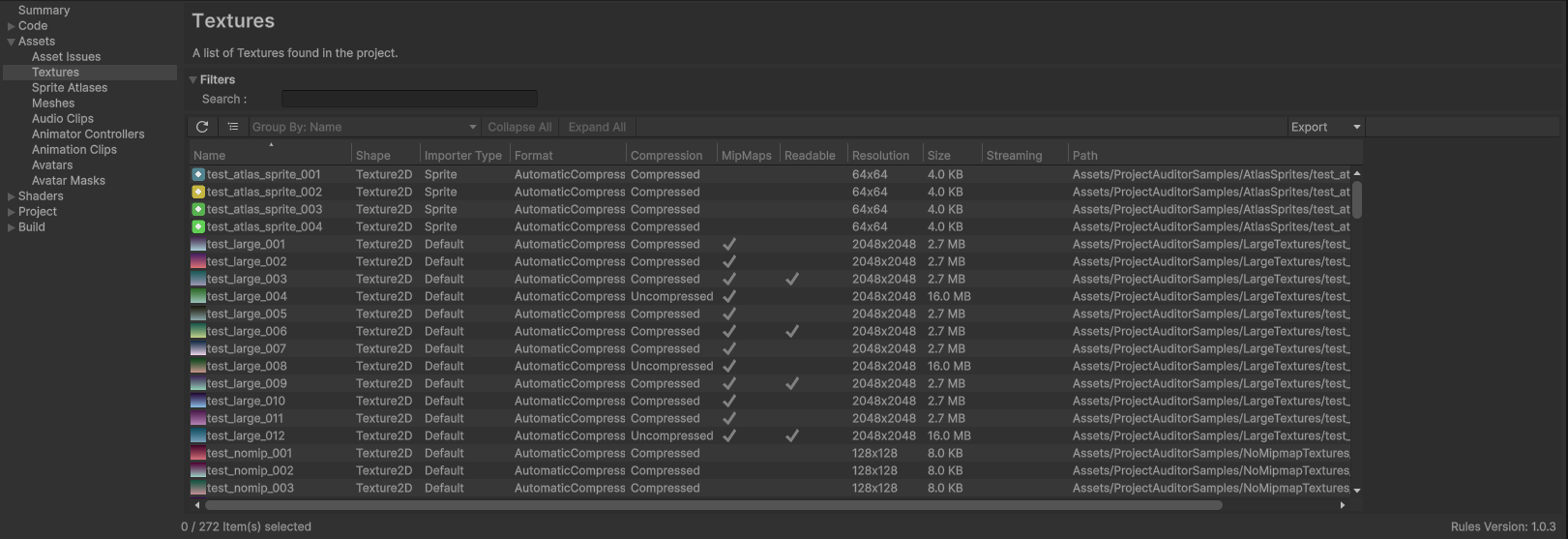
圖 2.4: Textures 檢視。設定與結果的大小並排顯示
這個檢視的優點是設定與結果位於同一列。同樣是 2048×2048 的紋理,Compressed 的列佔 2.7MB,Uncompressed 的列佔 16.0MB。不必開啟 Inspector,就能看出僅 1 處設定的差異會造成近 6 倍的差距。將 Size 欄降冪排序,從上方依序確認 Compression、Resolution、Format,就能找出壓縮設定錯誤、解析度過高與格式選擇錯誤。
2.7.3. 減少偵測結果
在營運中的專案執行分析,偵測結果可能超過數千項。在這種狀態下想從頭逐一處理是行不通的。請用前述圖 2.3中的 Filters 縮小顯示範圍。勾選 Only Major/Critical 便只保留嚴重程度高的項目,在 Areas 選擇要查看的領域,就能只顯示與安裝包大小相關的問題。偵測到的問題會附上嚴重程度。文件中說明為 Major、Moderate、Minor、Ignored 4 種,但定義上也存在 Critical。Ignored 並非嚴重程度的等級,而是指被指定為忽略的狀態。處置從 Major 依序進行,若偵測到 Critical 則以它為最優先。靜態分析也會指出刻意的設定,因此逐項確認後再修正較為安全。對判斷為誤報的項目加上 Ignore。Ignore 是記錄在目前開啟的報告中的狀態,不會寫出到設定檔,重新分析後就會失效。偵測閾值這類判定參數會儲存在 ProjectSettings/ProjectAuditorSettings.asset,提交後即可讓全員一致。若想長期抑制某些問題的檢出,則在自動建置端的腳本中,將停用規則傳給 AnalysisParams.WithAdditionalDiagnosticRules。
2.7.4. 整合到自動建置
Project Auditor 也可以從命令列執行*5。整合到自動建置並保留每個版本的偵測數量,就能追蹤是在哪個版本增加的。Preferences 中有建置後將偵測數量輸出到記錄的設定,以及將偵測視為錯誤的設定。在自行撰寫失敗判定之前,請先確認這些是否足夠。另一方面,由於未提供比較 2 份已儲存報告的 API,要取得與上次的差異需自行實作。另外,也有建置後的自動分析無法完成而停住、分析中耗盡記憶體等回報*6。請設定逾時,避免分析失敗讓整個建置停擺。
2.8. 結語
膨脹對策這個主題,比起讓個別資產變輕的技術,更重視建立團隊層級阻止再次發生的機制。在營運中規範逐漸鬆動這件事本身,任何專案都會發生。正因如此,我認為把人的時間用在制定與重新檢視基準上,讓規則被遵守的部分交給機器,終究是最能長久持續的形式。Project Auditor 雖是剛成為正式版的工具,但作為尚未來得及制定規範的專案掌握現狀的入口,已足夠實用。請先執行一次分析,從觀察自己專案的傾向開始。