第3章. 根据设备切换渲染设置
面向智能手机的游戏预计会在各种各样的设备上运行。如果一律采用相同的渲染设置,在某些情况下会导致低端设备崩溃、掉帧、发热。反过来,在高端设备上则有可能充分利用设备性能,获得更好的画质。因此,本文介绍一种根据设备切换到合适渲染设置的机制。
3.1. 切换的方法
游戏中常见的方法有两种:低、中、高这样的预设形式,以及让用户直接调整数值的形式。
3.1.1. 预设形式
这是以预设为单位进行切换时的方法。无论是让用户选择预设,还是根据设备自动判定,都使用这种方法。
在 ProjectSettings 的 Quality 中点击 Add Quality Level,按预设数量添加。然后,为各个预设附加对应的 RenderPipelineAsset。根据需要,也可以设置 Quality 中的其他项目(Rendering、Textures 等)。
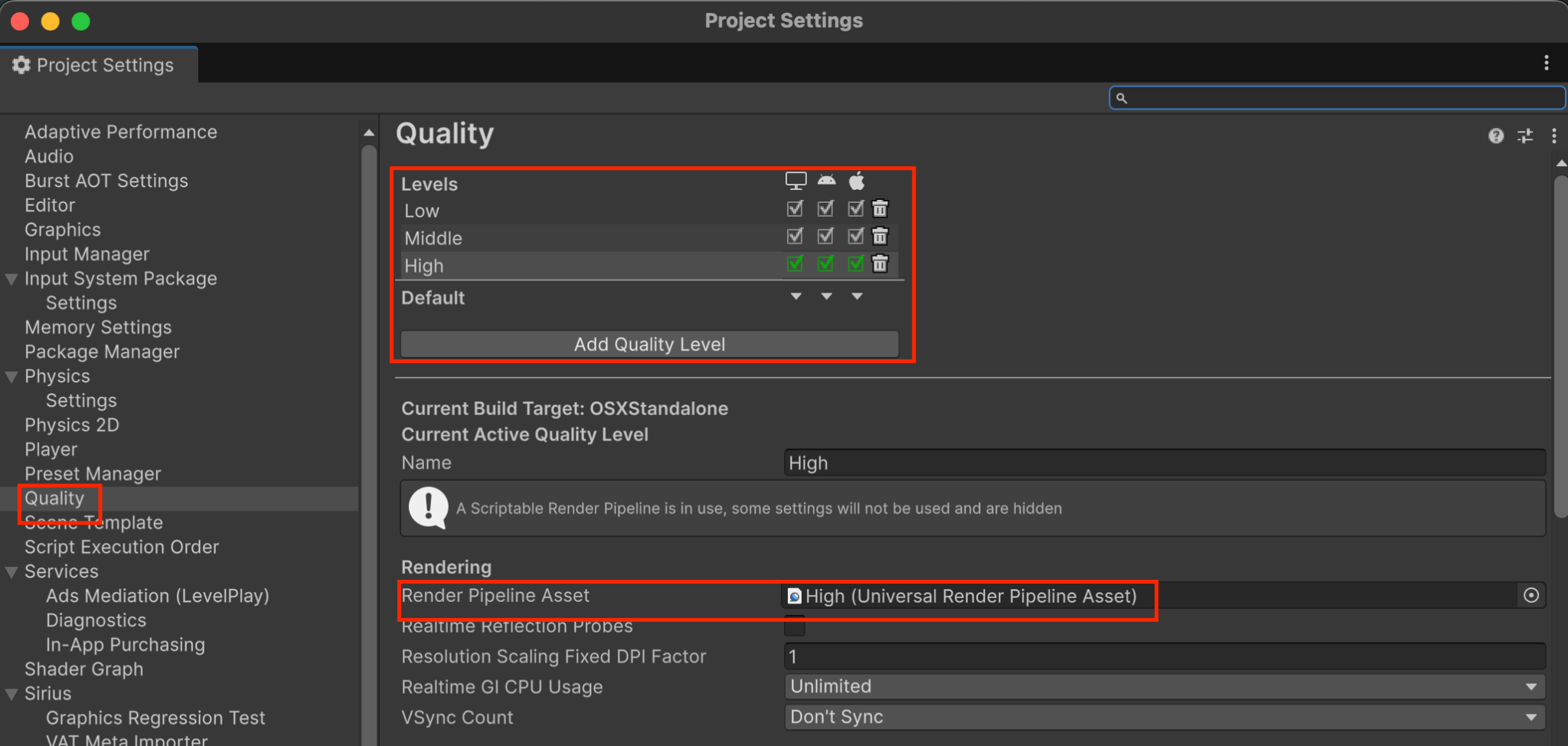
在代码中调用 QualitySettings.SetQualityLevel,即可切换到任意 QualityLevel。
3.1.2. 直接调整数值的形式
需要让用户调整参数时,采用这种方法。通过如下代码,可以直接调整参数。
var urpAsset = (UniversalRenderPipelineAsset)GraphicsSettings.currentRenderPipeline;
// 修改分辨率
urpAsset.renderScale = value;
// 修改阴影级联的数量
urpAsset.shadowCascadeCount = value;
// 其他还有阴影分辨率、附加光源的数量等
3.2. 根据设备切换
有时也希望根据设备推荐预设或自动进行设置。这种情况下,SystemInfo 类型很方便。
尤其是查看 deviceModel、graphicsDeviceName、systemMemorySize,可以获取便于识别的值。以下是返回值的示例。
表 3.1: 各设备 SystemInfo 返回值的示例
| 机型 | deviceModel | graphicsDeviceName | systemMemorySize |
|---|---|---|---|
| iPhone 13 | iPhone14,5 | Apple A15 GPU | 约 3800 |
| iPad Pro 11-inch(第 3 代) | iPad13,4 | Apple M1 GPU | 约 7800 |
| Galaxy S23 | samsung SM-S911B | Adreno (TM) 740 | 约 7500 |
| Pixel 8 | Google Pixel 8 | Mali-G715 | 约 7400 |
iOS 的 deviceModel 和 graphicsDeviceName 各自的命名规则都很统一,而且基本上在同一系列内,A 或 M 后面的数字越大,性能越高。因此,将两者结合起来就能在一定程度上进行区分。
Android 各机型返回的值参差不齐,难以像 iOS 那样一概而论地进行比较。因此,
- 直接按 RAM 划分
- 交由主数据(master data)进行比较
- 启动时运行基准测试工具
等方式来区分比较好。
3.3. 自定义 RendererFeature
在创建自定义 RendererFeature 等时,也最好预先准备可切换渲染设置的 API。例如,
- 降低临时纹理的格式、降低分辨率
- 减少 Blit 的次数
- 替换为简化的着色器
等应对措施。