第1章. 在 Unity 中利用 iOS 标准性能测量功能
1.1. 前言
Unity 本身提供了以 Unity Profiler 为代表的测量功能,但对于面向 iOS 的应用,还可以额外利用 OS 自带的性能测量功能。
Apple 提供的这些功能的特点是,无需依赖 Unity 的 Development Build 标志即可使用。例如,可以在尚未集成测量处理的阶段,或在禁用调试功能、接近发布版本的配置下粗略确认开销,也可以只从测试人员的设备接收 Trace 结果。像这样把握大致的开销、在一定程度上缩小瓶颈候选范围之后,再切换到启用 Development Build 的构建,用 Unity Profiler 或 Instruments 进行详细调查,这样分阶段使用是可行的。
本文将从 iOS 标准提供的功能中介绍以下 2 项,并进一步讲解 macOS 27 / iOS 27 新增的功能。
- Metal Performance HUD
- Performance Trace
此外,笔者还公开了“MetalPerfKit-Unity”*1,这是一个让这些功能可以在 Unity 中使用的开源示例仓库,实现细节请一并参考。
※ 以下说明统一使用 iOS 这一表述,但除非特别说明,也包含 iPadOS。
1.1.1. 验证环境
本文在以下环境中进行了运行验证。
- Unity 6000.0.81f1
- Xcode 26.6 / 27.0 beta
- iOS 26.6 / 27.0 beta
- macOS 27.0 beta
※ 截至撰写时,iOS 27、macOS 27、Xcode 27 以及后文介绍的 StateReporter API 仍处于 Beta 阶段。本文内容基于 2026 年 8 月时的信息,在正式发布之前,API、命令、设置界面及行为等均可能发生变化。
1.2. Metal Performance HUD
Metal Performance HUD 是一款工具,可将使用 Metal 的应用程序的性能信息实时叠加显示在屏幕上,或以日志形式输出。在 Apple 的文档 *2 中,它被介绍为一项用于快速把握当前状态、找出需要用 Xcode 或 Instruments 详细捕获的范围的功能。
该功能本身在 Metal 4 之前(iOS 16 时代)就已存在,但随着 2025 年 WWDC 上发布的 Metal 4(iOS 26 时代),得到了大幅增强。Metal 4 之前与 Metal 4 及之后的显示差异见 图 1.1 和 图 1.2。
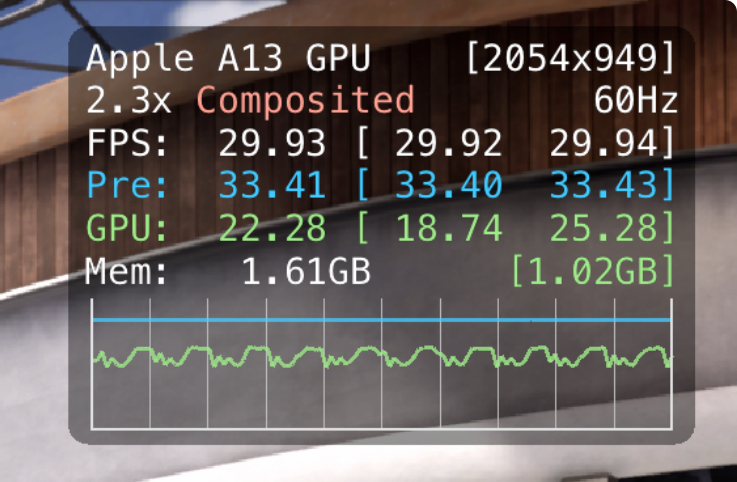
图 1.1: Metal 4 之前的 Metal Performance HUD
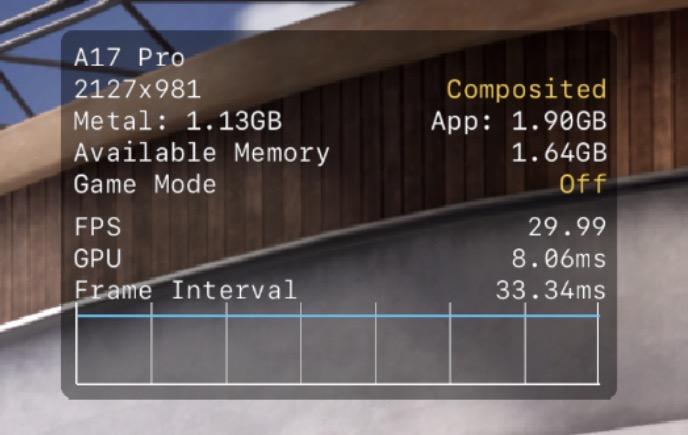
图 1.2: Metal 4 及之后的 Metal Performance HUD
Metal 4 起的主要增强点包括:测量项目的扩充,显示位置、不透明度、缩放的自定义,以及可通过 API 动态控制的项目增加等。
显示主要指标时的示例见 图 1.3。
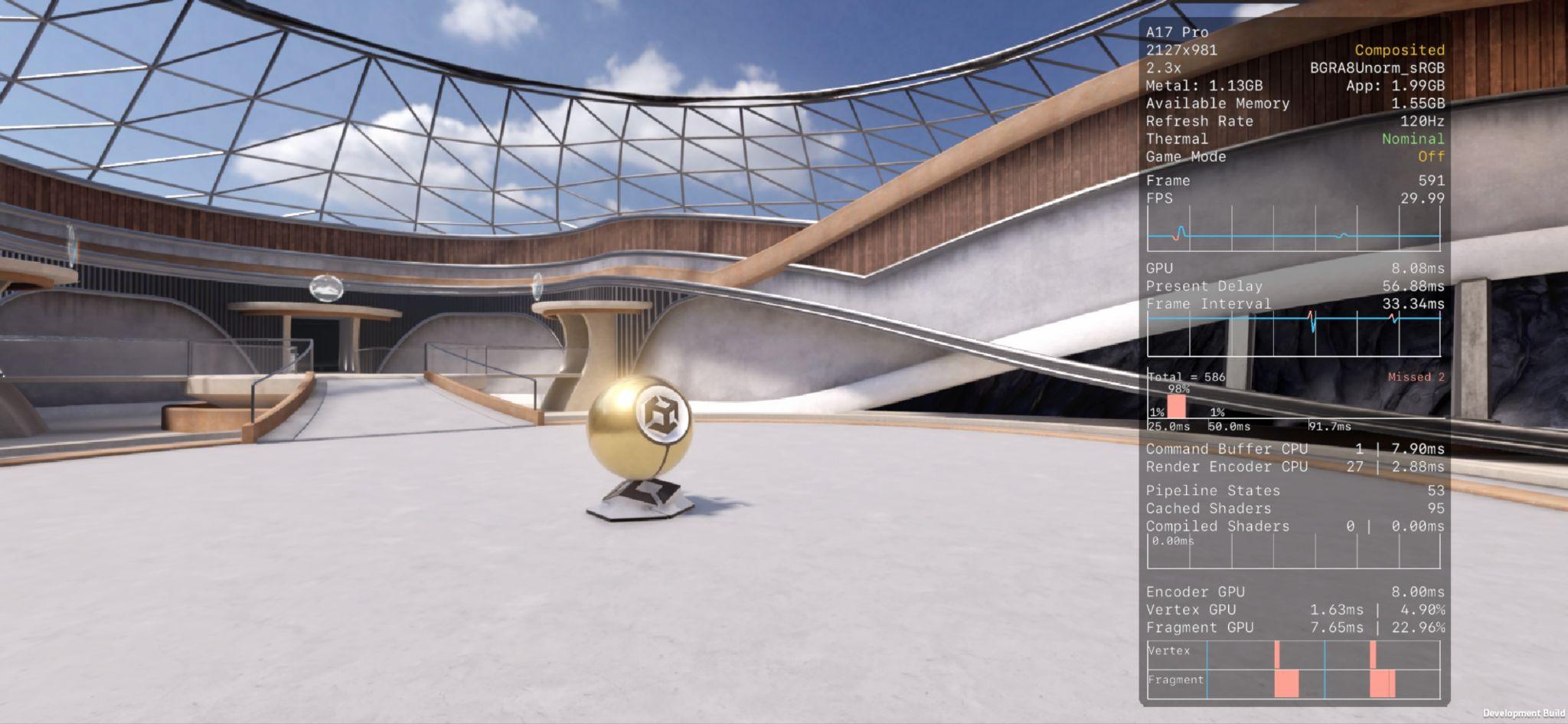
图 1.3: 显示主要指标时的示例
各指标的详细说明请参阅官方文档“Understanding the Metal Performance HUD metrics”*3。
此外,笔者此前也公开过关于 Metal Performance HUD 的讲解文章 *4 和技术同人志“UniTips Vol.12”*5。其中讲解了从基本用法到面向 Unity 的使用技巧等内容,详情也可参考。
后续章节将以 Metal 4(iOS 26 世代)的内容为基础进行讲解。
1.2.1. 如何打开 HUD
显示 HUD 的方法有多种,这里讲解“从设置应用打开”和“通过 API 控制显示”这 2 种方法。
从设置应用打开
可以在 iOS 设备的设置应用中启用。步骤如下。
※ 前提是需要已显示 Developer 菜单。此外,菜单名称可能因 OS 版本而异。
- 打开 iOS 的“设置”应用
- 打开
Developer菜单,再打开其中的Metal HUD(参见 图 1.4)
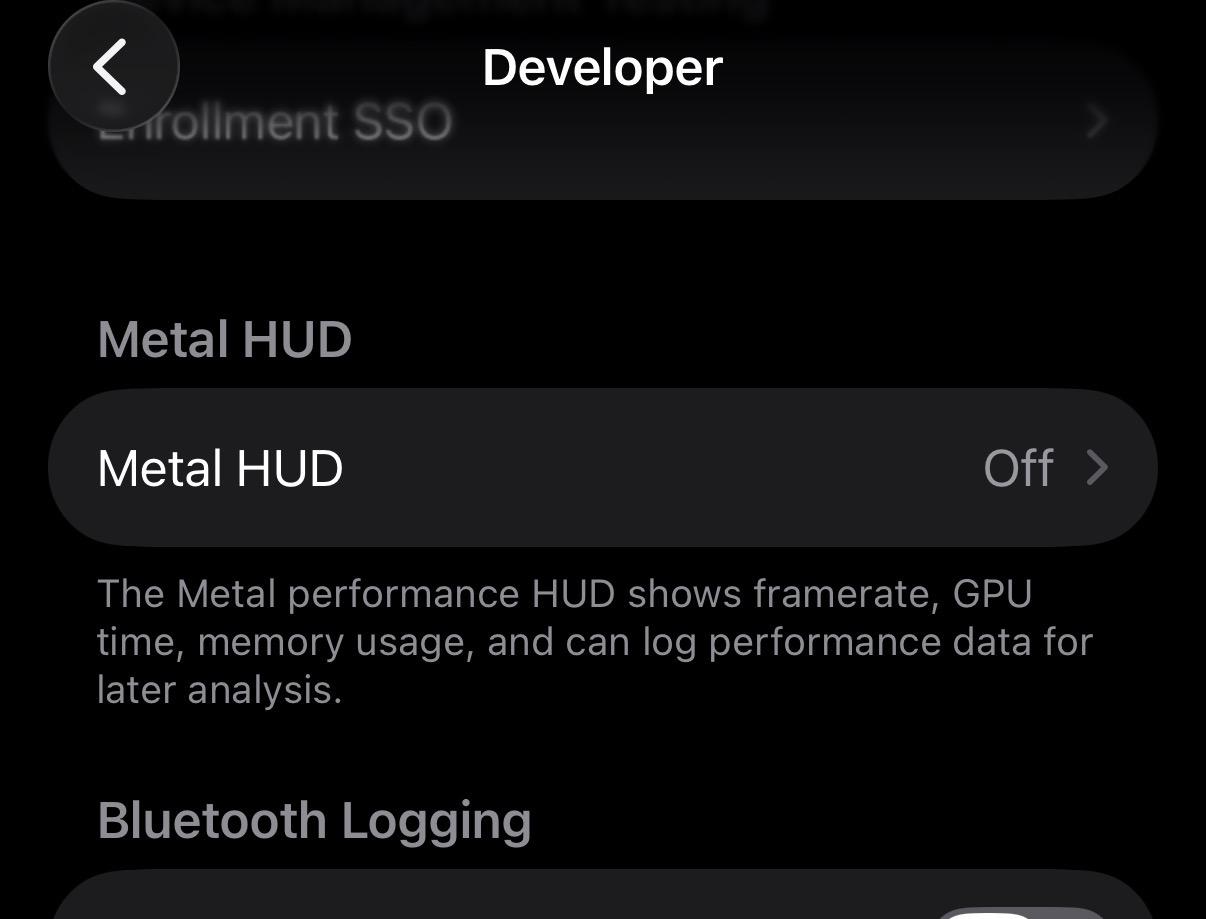
图 1.4: 从 Developer 菜单打开 Metal HUD
打开 Metal HUD 后会显示 图 1.5 界面,启用其中的 Show Metal Performance HUD 并重新启动目标应用,即可显示。
在该界面中,还可以切换要显示的指标,以及更改不透明度、缩放和显示位置。此外,启用同一区块中的 Log Metal Performance 后,可按固定间隔将性能信息输出为日志。详情将在后文“关于日志功能”中讲解。
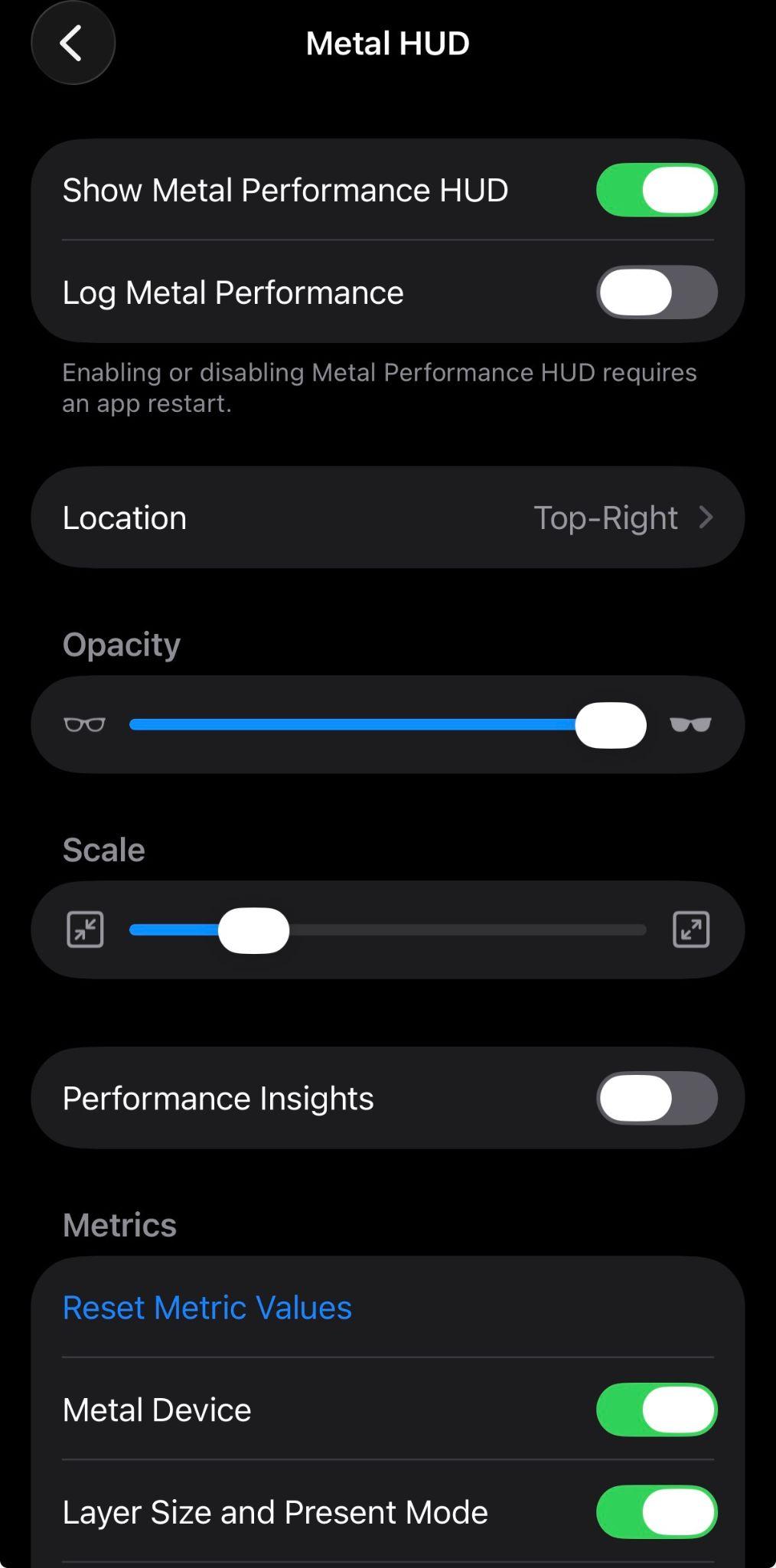
图 1.5: Metal HUD 的设置界面
通过 API 控制显示
如果想在应用运行期间动态控制 HUD 的显示,可向 CAMetalLayer 类的 developerHUDProperties 属性传入设置值。清单 1.1 中启用了 HUD 和日志输出,并将显示位置指定为左上角。
清单 1.1: 通过 developerHUDProperties 控制 HUD 的显示
1 2 3 4 5 6 7 8 | myMetalLayer.developerHUDProperties = [ "mode": "default", // HUD 的 ON/OFF "logging": "default", // 日志功能的 ON/OFF "positionX": 0, // 显示位置(以像素为单位的 X 坐标) "positionY": 0, // 显示位置(以像素为单位的 Y 坐标) ] |
若要隐藏 HUD,则为 mode 指定 disabled。以往通过该属性只能控制 HUD 与日志功能的 ON/OFF,无法调整位置等,但从 Metal 4 起,可以通过 positionX / positionY 以像素为单位指定位置。
此外,该 Dictionary 还可以传入 HUD 支持的环境变量键。例如传入 MTL_HUD_OPACITY 和 MTL_HUD_SCALE,即可在 0.0〜1.0 的范围内调整不透明度和缩放(清单 1.2)。
清单 1.2: 通过环境变量键调整不透明度与缩放
1 2 3 4 5 6 7 | myMetalLayer.developerHUDProperties = [ ..., "MTL_HUD_OPACITY": opacity, // 不透明度(0.0〜1.0) "MTL_HUD_SCALE": scale, // 缩放(0.0〜1.0) ] |
此外还有许多可设置的项目,详情请参阅官方文档“Customizing the Metal Performance HUD”*6。
从 Unity 调用时,需要通过 iOS 原生插件获取用于绘制的 CAMetalLayer,再从 C# 侧通过 P/Invoke 调用。CAMetalLayer 可经由 UnityFramework 按 清单 1.3 所示的方式获取。
清单 1.3: 经由 UnityFramework 获取 CAMetalLayer
1 2 3 4 5 6 7 8 9 10 | private func getMetalLayer() -> CAMetalLayer? { guard let instance = UnityFramework.getInstance(), let rootView = instance.appController().rootView, let metalLayer = rootView.layer as? CAMetalLayer else { return nil } return metalLayer } |
MetalPerfKit-Unity 将这些实现公开为 PerformanceHUDSwitcher 类,从 C# 可按 清单 1.4 所示的方式调用。另外,原生 API 以像素为单位指定位置,而 PerformanceHUDSwitcher 为了不依赖分辨率,接收 0.0〜1.0 的相对位置坐标,并在内部根据绘制区域的大小转换为像素坐标。
清单 1.4: PerformanceHUDSwitcher 的调用示例
1 2 3 4 5 | // 将 HUD 显示在屏幕右上角(x=1.0, y=0.0) // (坐标以 0.0〜1.0 的相对位置指定) PerformanceHUDSwitcher.SetPerformanceHUDVisible(true, 1.0f, 0.0f); |
完整的实现示例请参阅 MetalPerfKit-Unity 的源代码。
1.2.2. 关于日志功能
启用前述的 Log Metal Performance 或 API 的 logging 后,应用运行期间会以 1 秒间隔将性能信息输出为日志。日志以 metal-HUD: 开头、按 清单 1.5 的格式输出,可在 Xcode 的控制台或 macOS 的 Console.app 中查看。
清单 1.5: metal-HUD 日志的输出格式
1 2 3 | metal-HUD: <first-frame-number-integer>,<graphics-memory-usage-float>,<process-memory-usage-float>,<first-frame-present-interval-float>,<first-frame-gpu-time-float>,...<last-frame-present-interval-float>,<last-frame-gpu-time-float> |
从开头起依次记录“开始采样的帧编号”“图形内存使用量”“整个进程的内存使用量”,之后则重复记录所采样各帧的 Frame Present Interval 与 GPU Time 的配对。实际的输出示例见 图 1.6。
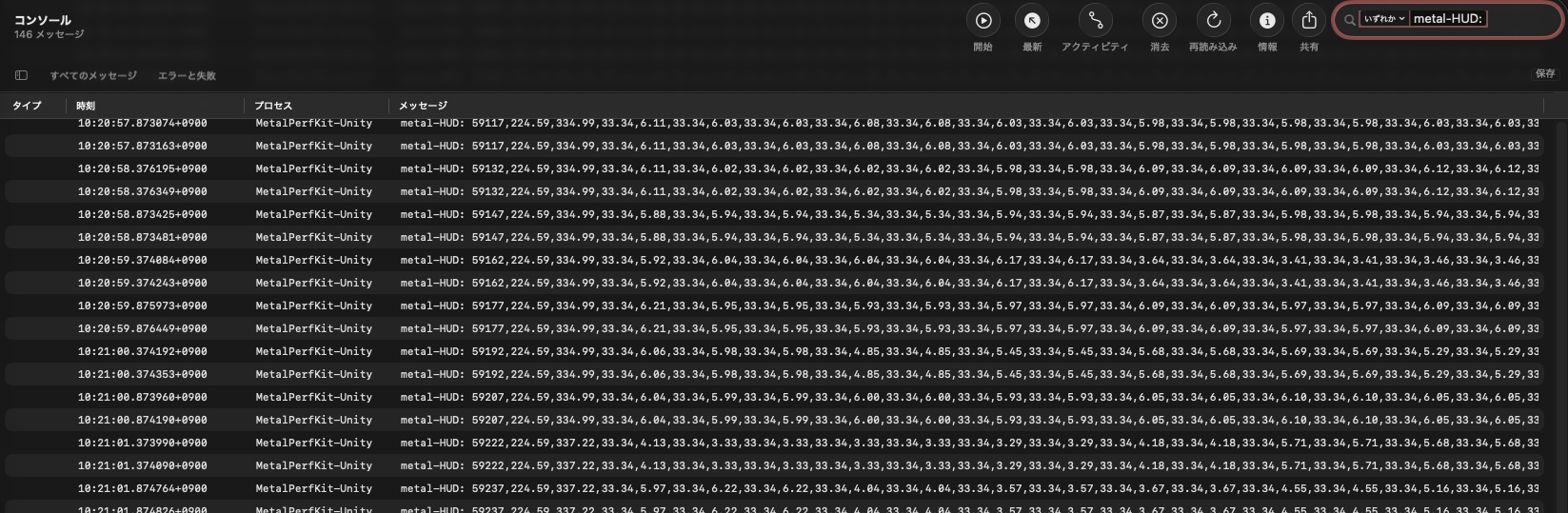
图 1.6: Metal Performance HUD 的日志输出示例
将其作为逗号分隔的数据进行汇总,即可在事后分析帧间隔的紊乱、GPU Time 以及内存使用量的变化。此外,只要这些日志仍保留在 Unified Logging 中,就可以利用 OSLogStore API 实现“获取过去 N 秒的日志并保存到文件”等功能。MetalPerfKit-Unity 以 PerformanceLogger 类的形式提供了该功能(清单 1.6)。
清单 1.6: 通过 PerformanceLogger 获取并保存日志
1 2 3 4 | // 获取过去 60 秒的日志并保存到文件 PerformanceLogger.FetchPerformanceLogs(60, FileUtility.GenerateFetchLoggingFilePath()); |
1.3. Performance Trace
Performance Trace 是 iOS 26 新增的功能,无需连接 Mac,仅凭 iOS 设备即可收集与性能相关的数据。收集到的 Trace 文件可传输到 Mac,用 Instruments 或后文介绍的 metalperftrace 命令进行分析。
由于在设备上即可完成,除了可以记录长时间游玩等在连接 Mac 的状态下难以复现的情况之外,还可以让测试人员等他人在其设备上收集 Trace 文件并共享,然后在本地进行分析。
本章将重点介绍其中在 WWDC 2026 上随功能增强一同讲解的 Lookback Collection。
1.3.1. 使用方法
Performance Trace 需要从 Developer 菜单启用。步骤如下。
- 打开 iOS 的“设置”应用
- 打开
Developer菜单,再打开其中的Performance Trace - 启用
Enable Performance Trace(切换启用/禁用需要重新启动设备) - 选择任意
Tracing Mode(详见后文)
Developer 菜单中的 Performance Trace 及其设置界面分别见 图 1.7 和 图 1.8。
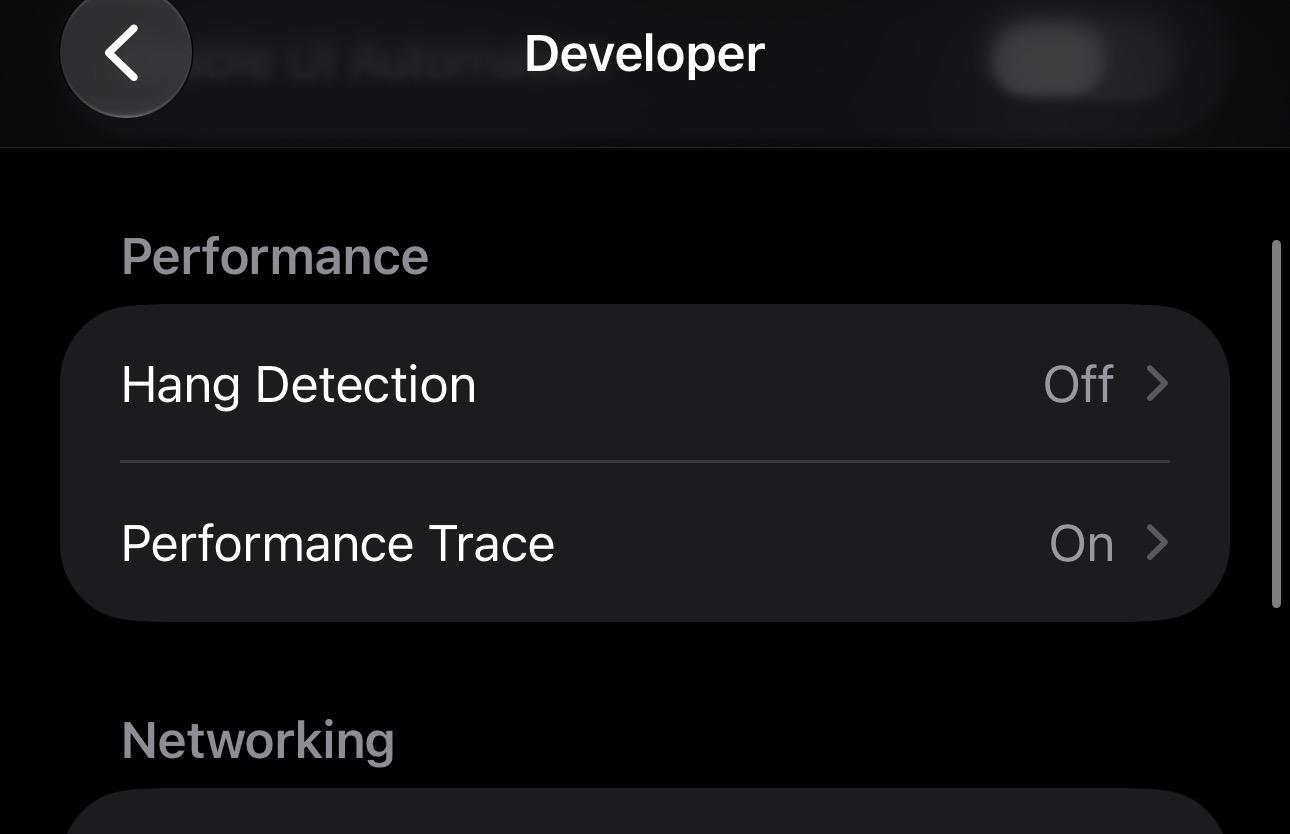
图 1.7: Developer 菜单中的 Performance Trace
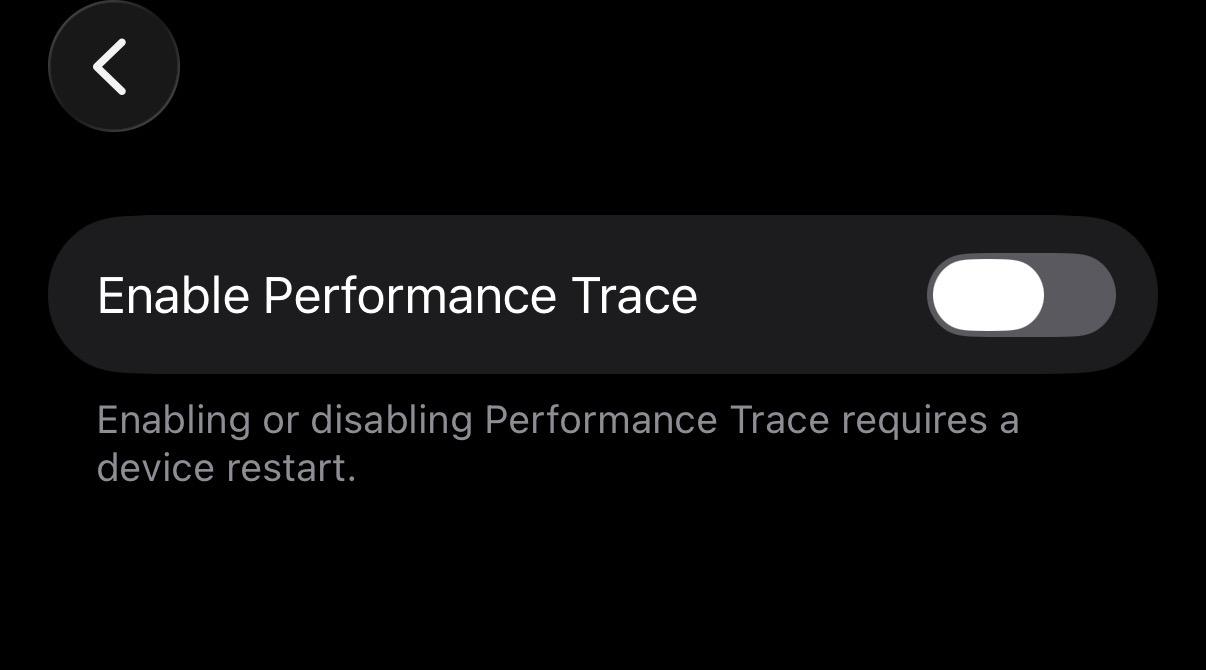
图 1.8: Enable Performance Trace 的设置界面
启用完成后,为了进行 Trace 的开始/停止以及 Trace 数据的收集等操作,接下来需要将 Performance Trace 添加到控制中心。打开控制中心,即可从 Developer 区块中添加。添加步骤与添加后的状态见 图 1.9 和 图 1.10。
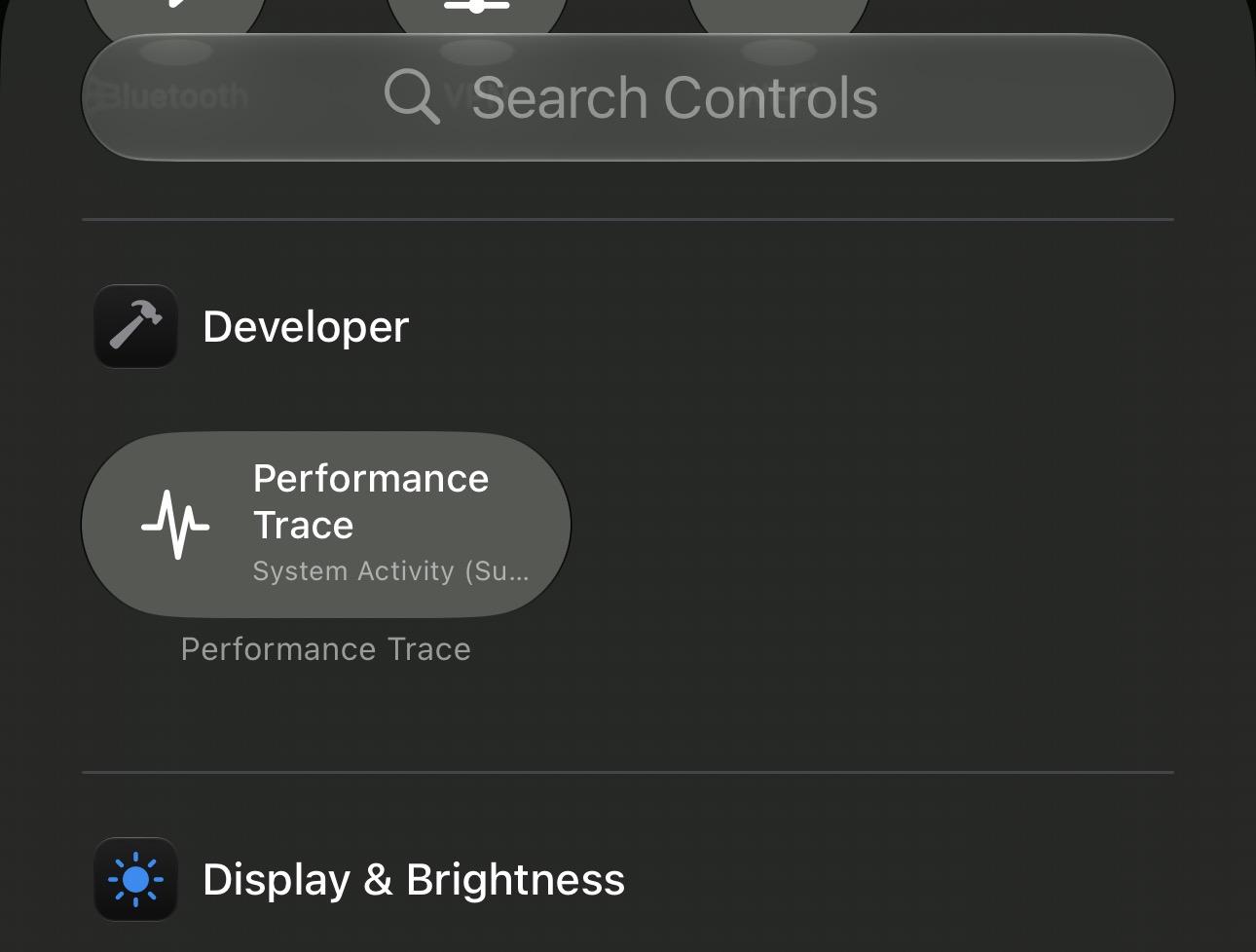
图 1.9: 将 Performance Trace 添加到控制中心
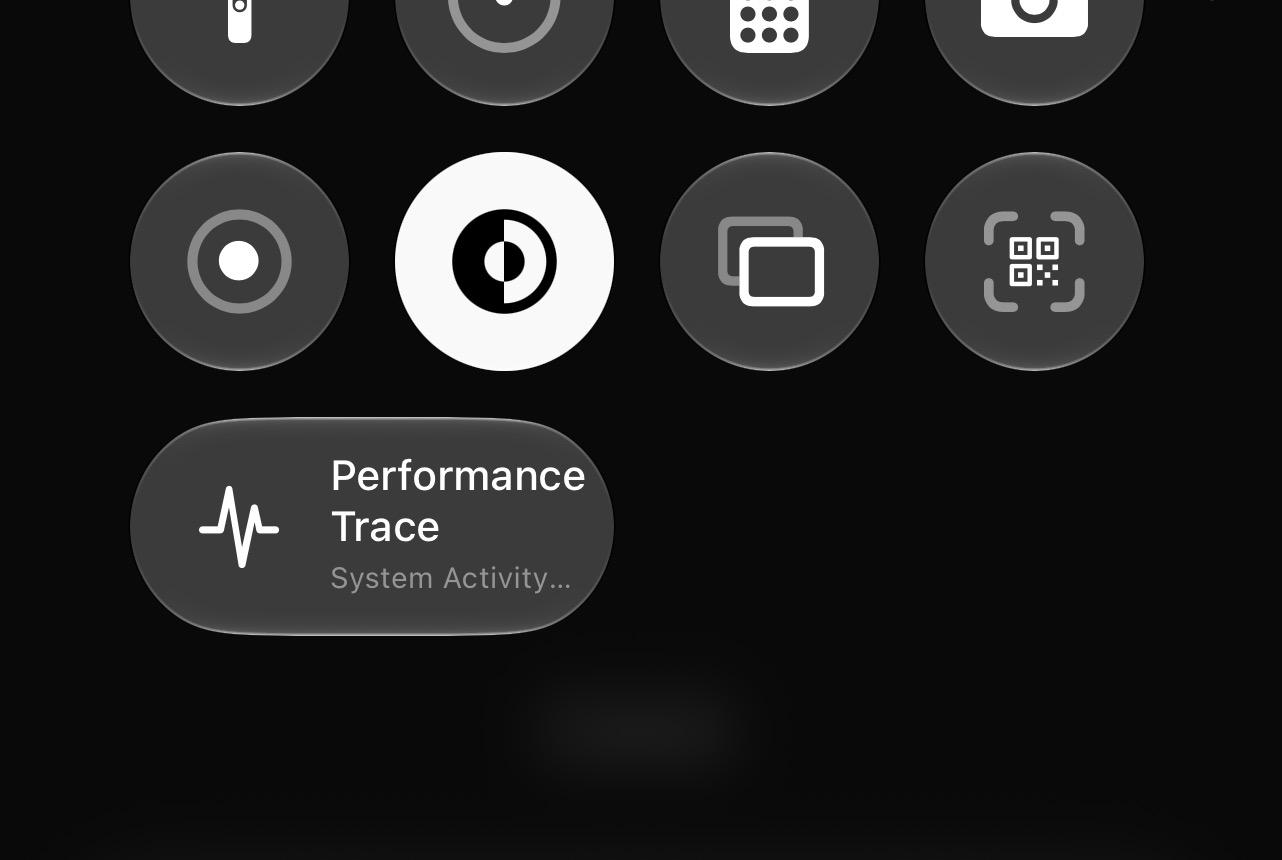
图 1.10: 添加 Performance Trace 控件后的状态
1.3.2. 关于 Tracing Mode
Tracing Mode 有 表 1.1 所示的 4 种(System Activity 分为 Summary / Detailed 2 种),也可以通过长按控制中心的 Performance Trace 控件来切换。
表 1.1: Tracing Mode 的种类
| 模式 | 概要 |
|---|---|
| Power Profiler | 记录对电量消耗的影响 |
| System Activity (Summary / Detailed) | 记录系统的运行状况 |
| Lookback Collection | 回溯收集系统持续记录的数据 |
Power Profiler 和 System Activity 通过点击控制中心的 Performance Trace 控件开始记录,再次点击则停止。而 Lookback Collection 无需记录操作,会从点击的时间点向前回溯收集数据。详情将在后文说明。
收集到的 Trace 文件会在 Performance Trace 界面的 Available Trace Files 中列出,可通过共享按钮经 AirDrop 等方式传输到 Mac 或其他开发者。解压共享的归档后,即可得到可用 Instruments 打开的 .atrc 文件。另外,当设备存储空间不足时 Trace 文件会被自动删除,也可以通过滑动操作手动删除。
关于各模式的补充说明如下。
Power Profiler
Power Profiler 是测量应用对 CPU / GPU / 显示 / 网络等各子系统的使用给设备电量消耗带来的影响(Power Impact)的模式。本文不展开详述,官方文档“Measuring your app’s power use with Power Profiler”*7 和 WWDC 2025 的 Session“Profile and optimize power usage in your app”*8 中有详细讲解。
System Activity
System Activity 是提供“Summary”和“Detailed”2 种选项的 Trace 模式。就笔者确认的范围而言,截至撰写时(2026 年 8 月),Apple 的文档和 WWDC Session 中尚未见到关于 System Activity 的详细规范,以及 Summary 与 Detailed 之间差异的说明。因此,本文不深入各模式的细节,仅介绍在实际 Trace 中能够确认的信息。
作为参考,在搭载 iOS 27 的设备上记录 System Activity (Summary) 的 Trace,并用后文介绍的 metalperftrace 命令分析的结果见 清单 1.7。
清单 1.7: System Activity (Summary) Trace 的分析结果
1 2 3 4 5 6 7 8 9 10 11 12 13 14 15 16 17 18 |
$ metalperftrace overview system_activity_summary_ios27.atrc
[MetalPerfKit-Unity pid:1974]
   Mem: 799.0 MiB (799.0 Peak, 616.8 Metal, 2577.0 Headroom)
   Total CPU Time: 12.679s (20.47% Sys, 79.53% User)
   Instructions: 43.33B (60.88% P, 39.12% E)
   Cycles: 21.04B (38.97% P, 61.03% E)
   Disk Reads / Writes: 9.13 / 0.08 MiB (Logical Write 0.07)
   [States]
     com.DefaultCompany.MetalPerfKit-Unity.graphics: 3 transitions, last known state: URP-HighFidelity
     com.DefaultCompany.MetalPerfKit-Unity.screen: 11 transitions, last known state: Title
 UnityView (UnityDefaultViewController) (1290x2796)  Interval 30.037s  Active 30.037s
   44.5 FPS  1202 Frames  1202 Detached  11 Skipped
   Frame Time           avg:  22.47ms  min:  16.67  max: 420.93  stddev:  30.68  p95:  50.01  p99: 133.36
   CPU Begin-to-Present avg:  17.24ms  min:   1.14  max: 794.63  stddev:  31.76  p95:  31.28  p99: 111.73
   On-GPU Time          avg:  15.50ms  min:   1.81  max: 424.87  stddev:  37.24  p95:  51.17  p99: 134.48
   Next Drawable Wait   avg:  14.53ms  min:   0.00  max: 401.43  stddev:  32.11
|
在该 Trace 中,除了各进程的内存使用量、CPU 时间、磁盘 I/O 之外,还可以确认以 CAMetalLayer 为单位的 FPS、Frame Time、CPU Begin-to-Present、On-GPU Time 等统计信息。另外,[States] 项中记录了应用的状态转换,这是由下一章讲解的 StateReporter API 产生的,详情将在后文说明。
Lookback Collection
Lookback Collection 是事后回溯收集系统持续记录的性能数据的模式。就笔者确认的范围而言,Lookback Collection 在 iOS 26 时就已作为 Tracing Mode 的选项存在,但 WWDC 2025 和官方文档中并未对其进行讲解。之后,该功能在 WWDC 2026 上得到增强,并公开了讲解其内容的 Session 视频“Find and fix performance issues in your Metal games”*9。
据演讲介绍,游戏运行期间,系统会持续记录性能指标(CPU、GPU、FPS、内存等),并将数据保存数天。Lookback Collection 正是利用了这一机制,因此其特点是即使是测试人员的长时间游玩会话,也能回溯获取数据。该机制的概要见 图 1.11。
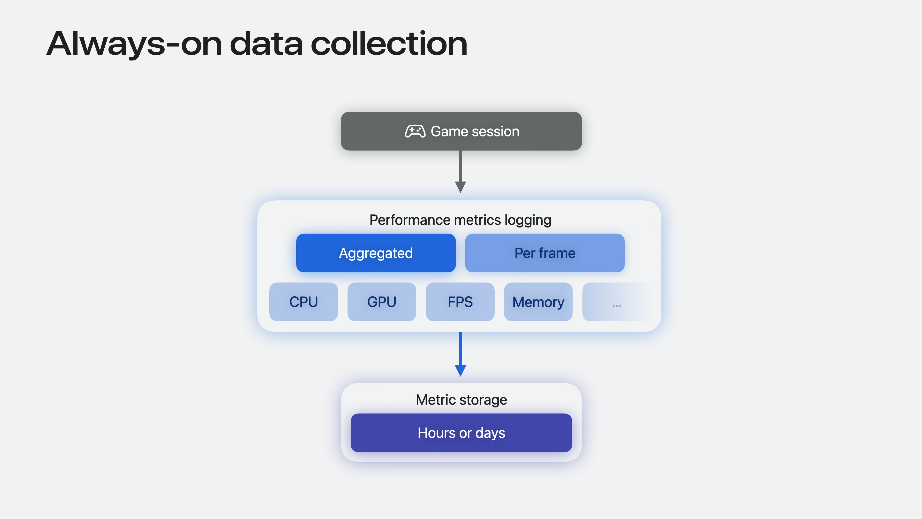
图 1.11: 系统对性能指标的持续记录(摘自 WWDC 2026 Session)
使用方法只需在照常进行游玩测试之后,点击控制中心的 Performance Trace 控件即可。从点击的时间点起,回溯所设定的时长开始收集和处理 Trace,完成后会收到通知,并添加到 Available Trace Files 中。
在搭载 iOS 26 的设备上实际收集约 3 小时的 Lookback Collection Trace,并用 Instruments 打开的示例见 图 1.12。回溯期间内曾启动的多个应用(进程)会以列表显示,可以总览各自的 FPS 等变化。
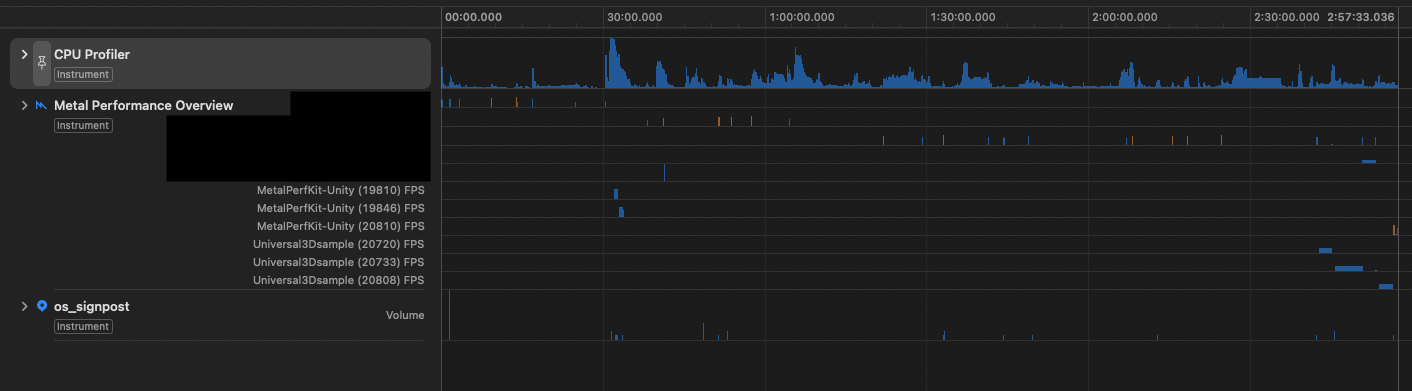
图 1.12: 用 Instruments 打开 Lookback Collection 的 Trace 的示例
进一步展开进程后,可如 图 1.13 所示,以 CAMetalLayer 为单位确认 FPS、GPU Usage %、Frame Interval、CPU / GPU 时间等帧指标的变化。
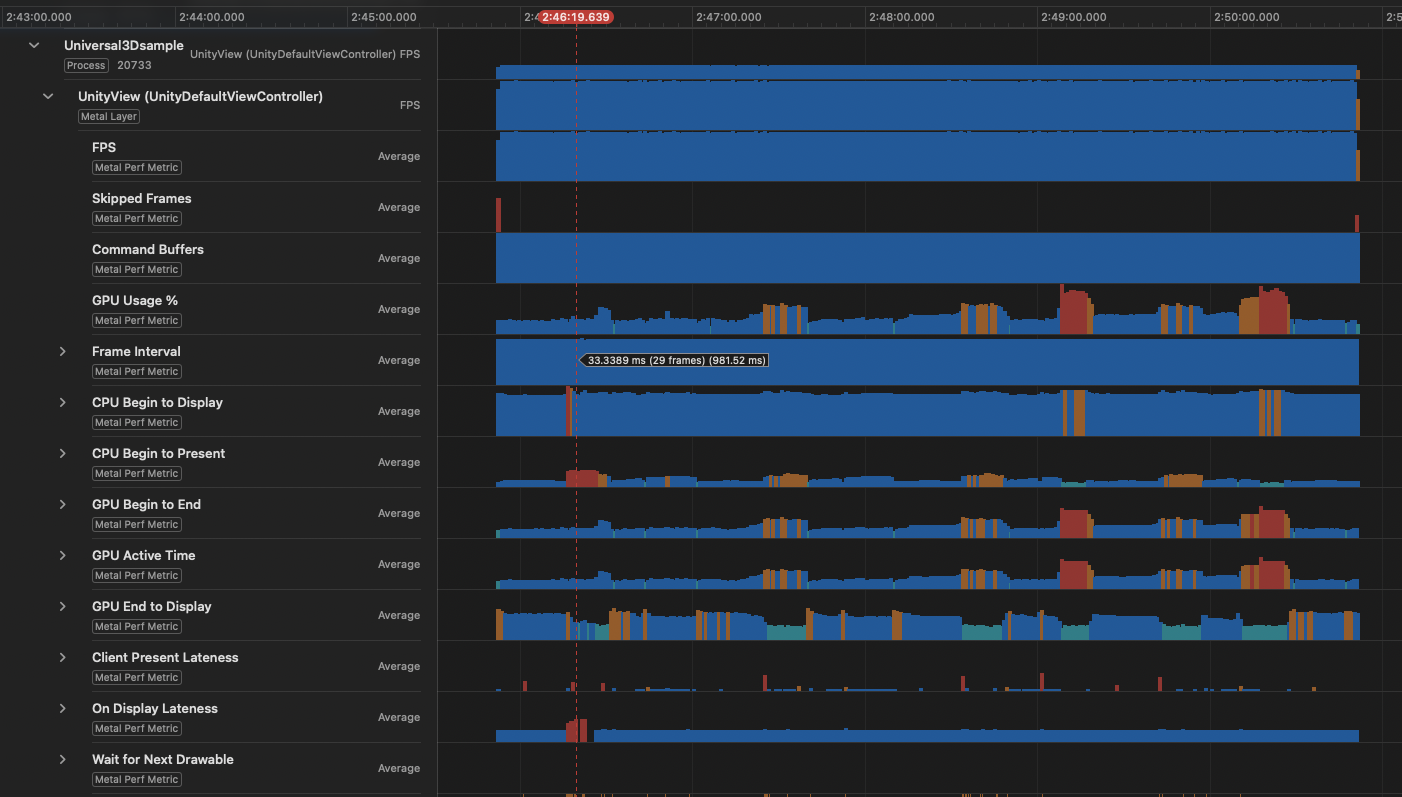
图 1.13: 以 CAMetalLayer 为单位的帧指标变化
※ 在笔者的 iOS 27 环境中,汇总过程中会显示 Error processing Performance Trace,无法正常运行。关于该问题,即使在 iOS / iPadOS 27 正式发布时,发布说明的 Control Center -> Known Issues 中仍记载了“收集 Power Profiler 或 Lookback 的 Trace 时,可能不会生成 Trace”这一已知问题(184729556)。*10
1.4. macOS 27 / iOS 27 新增的功能
如前一章所述,游戏运行期间系统会持续记录并保存 Metal 性能指标。在 WWDC 2026 上,以这一机制为核心发布了新功能:为 Trace 附加应用特有信息的 StateReporter API,以及可从 CLI 分析 Trace 的 metalperftrace 命令。
1.4.1. StateReporter API
即使能从 Trace 数据中定位帧率下降的时刻,仅凭 Metal 性能指标也无法得知当时游戏在做什么。这是因为“游戏正打开哪个场景”“对象数量有多少”“图形设置是什么”之类的应用特有信息不会自动包含在 Metal 性能指标中。
使用 iOS 27 新增的 StateReporting 框架 *11 的 StateReporter API *12,可以向系统报告应用的状态,为 Trace 数据附加应用特有的上下文。
报告的状态在 metalperftrace 中用于按状态汇总,在 Instruments 中用于显示 Points of Interest。用 Instruments 打开前一章展示的 System Activity Trace 的示例见 图 1.14。报告的状态以 Points of Interest 轨道的形式显示。
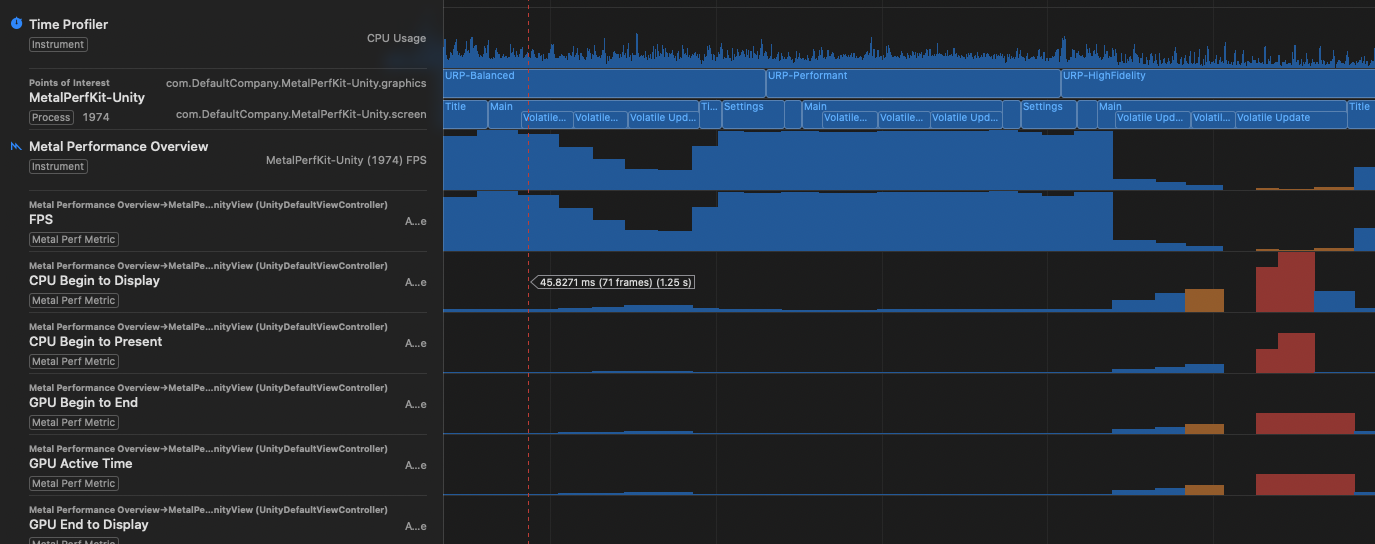
图 1.14: 报告的状态显示为 Points of Interest 的示例
StateReporter 由 表 1.2 所示的 4 个要素组成。
表 1.2: 组成 StateReporter 的 4 个要素
| 要素 | 概要 | 示例 |
|---|---|---|
| Domain | 报告所针对的功能领域。采用反向 DNS 格式的字符串,每个 Domain 同时只能有 1 个活动状态 | com.mygame.level |
| Label | 表示当前状态的短字符串 | Level 1 |
| Stable metadata | 在状态存续期间保持不变的元数据。与 Label 组合用于唯一标识状态 | {id: 1001} |
| Volatile metadata | 在状态内可能变化的易变元数据。更新时不会发生状态转换 | {health: 20} |
可以定义多个 Domain,例如将“关卡进度”“图形设置”“网络状态”分别作为独立的 Domain 报告,并组合起来进行分析。
在 Swift 中按 清单 1.8 所示的方式使用。
清单 1.8: 在 Swift 中使用 StateReporter 的示例
1 2 3 4 5 6 7 8 9 | import StateReporting // 获取与 Domain 对应的 Reporter let reporter = StateReporter.reporter(for: "com.mygame.gameplay") // 报告状态转换 reporter.reportTransition(to: "Playing") // 若要结束状态,则传入 nil reporter.reportTransition(to: nil) |
在 Unity 中使用
StateReporting 是面向 Swift / Objective-C 的 API,因此要在 Unity 中使用需要原生插件。MetalPerfKit-Unity 将其封装为 StateReporter 类,作为预览功能公开,从 C# 可按 清单 1.9 所示的方式使用。
清单 1.9: 在 C# 中使用 StateReporter 的示例
1 2 3 4 5 6 7 8 9 10 11 12 13 14 15 16 17 18 | using MetalPerfKit; // 获取与 Domain 对应的 Reporter var reporter = StateReporter.ReporterForDomain($"{Application.identifier}.screen"); // 报告状态转换(附带易变元数据) reporter.ReportTransitionToStateLabel( "Main", volatileMetadata: new Dictionary<string, StateReporterMetadataValue> { ["CubeCount"] = cubeCount, }); // 保持状态不变,仅更新易变元数据 reporter.ReportVolatileMetadataUpdate( new Dictionary<string, StateReporterMetadataValue> { ["CubeCount"] = cubeCount, }); |
此外,仓库的 Assets/_Example/2_MetalPerformanceMetrics 中提供了一个示例,将界面跳转(Title / Main / Settings)和图形质量(URP 的 3 个档位)分别作为独立的 Domain 报告。前一章展示的 System Activity Trace 中的 [States] 就是用该示例记录的。
1.4.2. metalperftrace
metalperftrace 是 macOS 27 新增的 CLI 工具,除了分析 Trace 文件之外,还可以收集面向 macOS 的应用的性能指标。由于收集功能仅针对在 macOS 上运行的应用,本文不作介绍,但分析在 iOS 设备上收集的 Trace 文件时可以利用该工具。
关于 Trace 文件的分析
分析 Trace 文件时使用 overview 子命令(清单 1.10)。
清单 1.10: 通过 overview 子命令分析 Trace 文件
1 2 3 4 |
# 分析已收集的 Trace 文件
metalperftrace overview MyGameTrace.atrc
|
输出内容如前一章所介绍。进一步传入 --include-state-transitions,还可以确认用 StateReporter 记录的状态转换详情。清单 1.11 是分析前述示例应用的 Trace 的例子,输出了切换到各图形质量的变更历史,以及在该状态下的停留时间和占比。
清单 1.11: 包含状态转换详情的分析结果
1 2 3 4 5 6 7 8 9 10 11 12 13 14 15 16 17 18 19 20 21 22 |
$ metalperftrace overview --include-state-transitions system_activity_summary_ios27.atrc
[MetalPerfKit-Unity pid:1974]
   ...
   [States]
     com.DefaultCompany.MetalPerfKit-Unity.graphics
       URP-Balanced  (32.75%, 9.904s)
         (2026-08-16T14:22:33.025Z → 2026-08-16T14:22:42.930Z)
       URP-Performant  (29.43%, 8.900s)
         ...
       URP-HighFidelity  (37.82%, 11.437s)
         ...
     com.DefaultCompany.MetalPerfKit-Unity.screen
       Title  (5.07%, 1.535s)
         ...
       Main  (21.09%, 6.379s)
         ...
       Title  (2.22%, 0.671s)
         ...
       Settings  (6.28%, 1.899s)
         ...
|
※ 输出内容经过部分摘录和整理后刊载。实际上相同状态也会按时间顺序重复输出,并各自附有开始和结束的时间戳。
此外,传入 --aggregate 可按状态汇总指标。指定 --domain com.mygame.graphics 可筛选特定的 Domain,再配合 --state-label "High" 则可进一步筛选到特定状态。像“只有图形设置为 High 时平均 FPS 才下降”这样的应用状态与性能之间的相关性,用 1 条命令即可确认。
此外,传入 --json 即可以 JSON 格式获取这些输出。演讲中也提到“结构化的输出可用于通过脚本进行回归测试,以及由 AI 智能体自动分诊性能问题”。Apple 的“Metal Developer Tools”页面 *13 也以“Hello, agentic debugging”为题,介绍了与智能体结合的工作流。
[*1] MetalPerfKit-Unity https://github.com/mao-test-h/MetalPerfKit-Unity
[*2] Monitoring your Metal app’s graphics performance https://developer.apple.com/documentation/xcode/monitoring-your-metal-apps-graphics-performance
[*3] Understanding the Metal Performance HUD metrics https://developer.apple.com/documentation/xcode/understanding-metal-performance-hud-metrics
[*4] 【Unity】在移动端应用上测量 GPU 开销 https://qiita.com/mao_/items/3b531d17cacb86036b7f
[*5] UniTips Vol.12(在“第2章: Metal 4 起增强的 Metal Performance HUD 的 Unity 使用技巧”中讲解) https://techbookfest.org/product/8mHpXz8LJCKAsLxENJKwaz?productVariantID=ewK5GtNTjkz4k8heM4BrxU
[*6] Customizing the Metal Performance HUD https://developer.apple.com/documentation/xcode/customizing-metal-performance-hud
[*7] Measuring your app’s power use with Power Profiler https://developer.apple.com/documentation/xcode/measuring-your-app-s-power-use-with-power-profiler
[*8] WWDC 2025 - Profile and optimize power usage in your app https://developer.apple.com/videos/play/wwdc2025/226/
[*9] WWDC 2026 - Find and fix performance issues in your Metal games https://developer.apple.com/videos/play/wwdc2026/388/
[*10] iOS & iPadOS 27 Release Notes https://developer.apple.com/documentation/ios-ipados-release-notes/ios-ipados-27-release-notes
[*11] Getting started with StateReporting https://developer.apple.com/documentation/StateReporting/getting-started-with-statereporting
[*12] StateReporter https://developer.apple.com/documentation/statereporting/statereporter
[*13] Metal Developer Tools https://developer.apple.com/metal/tools/